Kullanıcı oluşturma
Bir hesapla bir kişi DocSecBox'a erişim kazanır. Hesabı siz oluşturursunuz, DocSecBox da kişiye parolasını belirleyebileceği bir e-posta gönderir.
Hesap oluşturma
- Ayarlar › Genel bakış › Kullanıcılar sayfasını açın ve Kullanıcı oluştur düğmesine tıklayın. Kullanıcı oluştur iletişim kutusu açılır.
- Hesabın Dil ayarını seçin.
- Ad, E-posta adresi ve Kullanıcı adı (oturum açma) alanlarını doldurun. Bu üç alan zorunludur.
- Genel izinler altında hesabın neler yapabileceğini belirleyin. Her yetki için (izin ver) veya (reddet) simgesine tıklayın.
- Gruplar bölümünü açın ve hesabın ait olacağı grupları seçin.
- Kullanıcıyı kaydet düğmesine tıklayın.
DocSecBox “Kullanıcı kaydedildi!” mesajını gösterir ve parola belirleme e-postasını gönderir. Bu e-posta gönderilemediyse hesap yine de oluşturulmuştur. E-postayı bu durumda Hesabı yönet › Parolayı sıfırla ile yeniden gönderin.
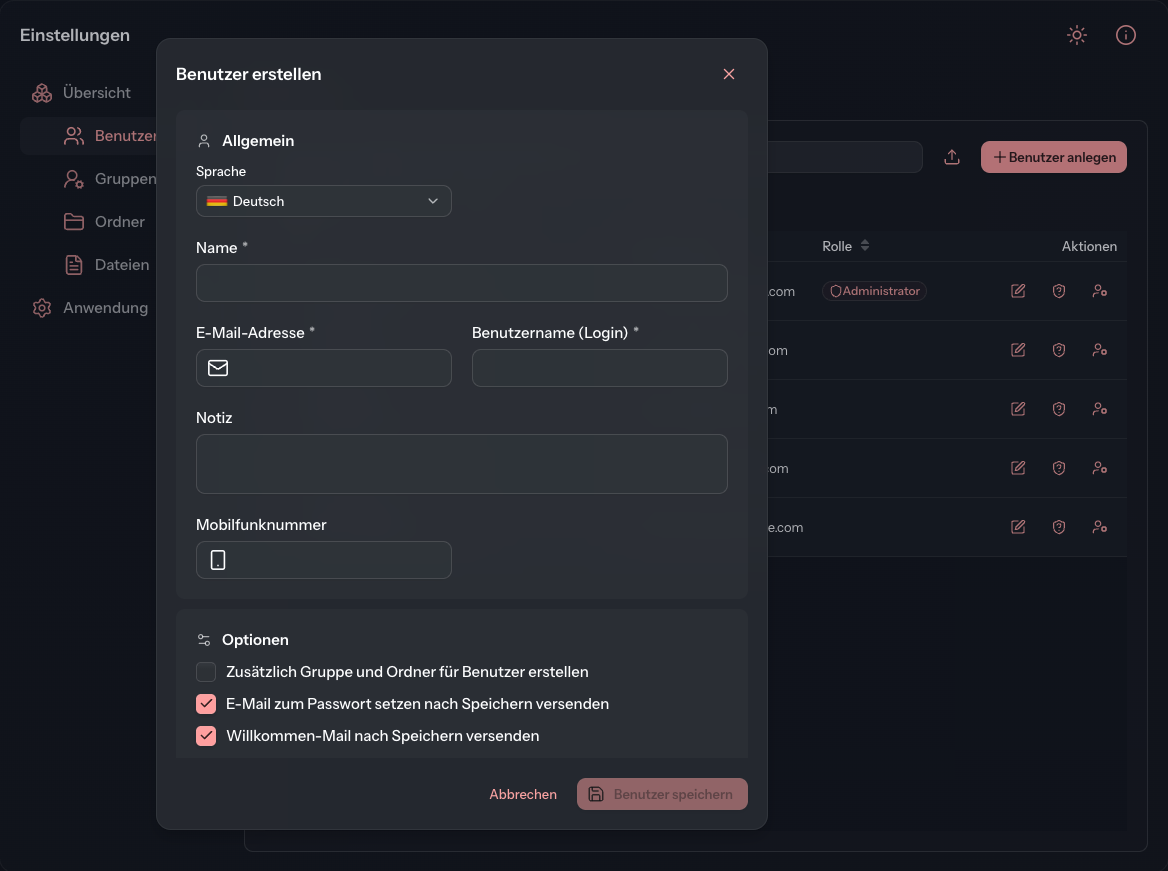
Alanlara genel bakış
Genel
| Alan | Anlamı |
|---|---|
| Dil | Bu hesap için arayüzün ve e-postaların dili. Kişi bunu daha sonra profilinde kendisi değiştirebilir. |
| Ad | Ad ve soyad. |
| E-posta adresi | DocSecBox'un e-postaları bu adrese gider. |
| Kullanıcı adı (oturum açma) | Oturum açma için kullanılan ad. Alanı boş bırakıp içine tıklarsanız e-posta adresini devralır. |
| Not | Sizin için serbest metin. Kullanıcı listesinin arama alanı notu da bulur. |
| Cep telefonu numarası | SMS için, örneğin acil durum alarmı. Aşağıya bakın. |
Cep telefonu numarası geçerli bir cep telefonu numarası olmalıdır; iletişim kutusu sabit hat
numaralarını kabul etmez. Ülke kodu olmayan bir numara Alman numarası sayılır. Numara uluslararası
biçimde kaydedilir; yani 0170 1234567, +491701234567 olur. Bir alan geçersizse iletişim kutusu
kaydetmez ve “Lütfen alanları kontrol edin!” mesajını gösterir.
Seçenekler
Bu kart yalnızca hesap oluşturulurken vardır.
| Alan | Anlamı |
|---|---|
| Kullanıcı için ayrıca grup ve klasör oluştur | Yeni hesap için ona ait bir grup ve bir klasör oluşturur. Altında ikisinin de Ad veya Kullanıcı adı (oturum açma) ile adlandırılacağını seçersiniz. Kutunun önceden seçili olup olmadığını Nesneler altında belirlersiniz. |
| Kaydettikten sonra parola belirleme e-postası gönder | Önceden seçilidir. Kişiye parolasını belirleyebileceği bağlantıyı içeren bir e-posta gönderir. |
| Kaydettikten sonra hoş geldin e-postası gönder | Önceden seçilidir. Ek olarak hoş geldin e-postasını gönderir. Bu e-posta erişim bağlantısı içermez, bu yüzden yalnızca parola e-postasıyla birlikte seçilebilir. |
Erişim ve durum
| Alan | Anlamı |
|---|---|
| Kullanıcıyı devre dışı bırak | Hesap oturum açamaz. Bkz. Bir hesabı devre dışı bırakma. |
| İki adımlı kimlik doğrulama gerektir | Hesap, oturum açma sırasında iki adımlı kimlik doğrulamayı kurmak zorundadır. |
| Süper yönetici | Hesabı süper yönetici yapar. Bu onay kutusunu yalnızca bir süper yönetici işaretleyebilir; diğer herkes için gridir. |
Genel izinler
Burada hesabın eriştiği klasörlerde neler yapabileceğini belirlersiniz. Her yetkinin iki düğmesi vardır: izin verir, reddeder. Hesap oluşturulurken başlangıçta ikisi de seçili değildir. İzin vermediğiniz bir yetkiyi hesap almaz.
| Yetki | Anlamı |
|---|---|
| PDF Görüntüleme | Dosyaları açmak ve okumak. |
| İndir | Dosyaları indirmek. |
| Yükle | Dosya yüklemek. |
| Kendi dosyalarını düzenle | Kendi yüklediği dosyaları düzenlemek. |
| Diğer dosyaları düzenle | Başkalarınınkiler dahil tüm dosyaları düzenlemek. |
| Kendi dosyalarını sil | Kendi yüklediği dosyaları silmek. |
| Diğer dosyaları sil | Başkalarınınkiler dahil tüm dosyaları silmek. |
| Dosya geçmişi | Bir dosyanın geçmişini açmak. |
| Bildirim gönder | Bir dosya hakkında başkalarını bilgilendirmek. |
| Atandığı gruplarda klasör oluştur/düzenle | Klasör oluşturmak ve ayarlarını değiştirmek. |
| Yönetim | Hesabı, ayarlara erişimi olan bir yönetici yapar. |
Bu yetkiler hesabın her klasöründe geçerlidir. Tek bir klasör için bir istisna oluşturabilirsiniz. Bunun nasıl yapıldığını ve yetkilerin başka yerlerde nasıl adlandırıldığını Yetki sistemi açıklar. Bildirim gönder yetkisinin yeni hesaplar için önceden seçili olup olmadığını Nesneler altında belirlersiniz.
Gruplar
Gruplar, hesabın hangi klasörleri göreceğini belirler. Kart başlangıçta daraltılmıştır, başlığı seçimi sayar: Gruplar (0 seçildi). Kartı açın, gerekirse Grup ara... ile arayın ve grupları işaretleyin. Grup olmadan hesap başlangıçta hiçbir klasör görmez.
Oturum açma uyarısı
Kullanıcı için oturum açma açılır penceresini etkinleştir ile kişiye oturum açtıktan sonra, her oturumda bir kez bir mesaj gösterirsiniz. Ardından şunlar görünür:
- Oturum açma metni: basit biçimlendirmeli mesaj metni.
- Oturum açma logosu: metnin üstünde bir resim. Yüklemek için Dosyaları seç düğmesine tıklayın (en fazla 2 MB). Logoyu kaldır resmi yeniden çıkarır.
- Önizleme: mesajı kişinin göreceği şekilde gösterir.
Kişi uyarıyı daha sonra yardım menüsünden yeniden açabilir. Açılır pencereyi yeniden kapatırsanız metin ve logo kayıtlı kalır.
Ayrıca bakınız
- Birçok hesabı tek seferde oluşturmak için Kullanıcıları içe aktarma
- Kullanıcı düzenleme
- Yetki sistemi