Üyeler
Üyeler sekmesinde bir klasörü kimin görebileceğini belirlersiniz. Ayrıca burada her kişinin bu klasörde neler yapabileceğini görürsünüz.
Yalnızca yöneticiler için
Üyeler sekmesini yalnızca yöneticiler görür (Yönetim yetkisi). Bu yetki olmadan bir klasör oluşturan kişi, erişimi oluşturma sırasında gruplar üzerinden verir.
Bir klasöre iki yol
Bir kişi bir klasöre iki yoldan birine göre ulaşır:
- hem kişinin hem de klasörün bulunduğu bir grup üzerinden veya
- yalnızca bu kişi ve yalnızca bu klasör için geçerli olan bir doğrudan atama üzerinden.
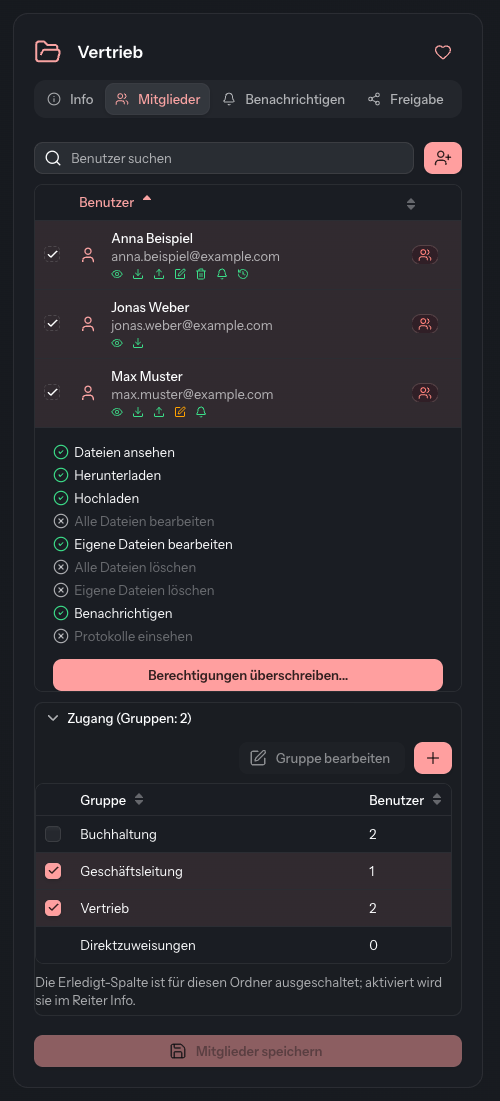
Liste, kiracınızın tüm kullanıcılarını gösterir. Adın önündeki bir onay işareti şu anlama gelir: Bu kişi klasöre ulaşır. Satırın sağındaki simge yolu söyler: Grup, Doğrudan, Grup + doğrudan veya Atanmadı. Fareyi üzerinde tutarsanız adı görünür.
Kişileri doğrudan atama
- Üyeler sekmesini açın.
- Kişiyi Kullanıcı ara alanında ada veya e-posta adresine göre arayın.
- Adın önündeki onay kutusunu işaretleyin. Kaldırmak için işareti yeniden kaldırın.
- Üyeleri kaydet düğmesine tıklayın.
Değişiklikler ancak kaydettikten sonra geçerli olur.
Bir kişi klasöre zaten bir grup üzerinden ulaşıyorsa onay işareti konmuş ve gri görünür. Bu erişimi burada değil, grubun kendisinde geri alırsınız (bkz. Gruplar). Böyle bir kişi için yine de doğrudan atama ekleyebilir veya kaldırabilirsiniz: Satırın sağındaki simgeye tıklayın ve Doğrudan ata veya Doğrudan atamayı kaldır seçeneğini seçin. Grup klasörü daha sonra kaybetse bile doğrudan atama kalır.
Bir hesap hiç yoksa onu arama alanının yanındaki (Kullanıcı oluştur) ile oluşturun. Ardından hesap listede görünür ve onu atayabilirsiniz.
Grup atama
- Listenin altında Erişim (gruplar: …) alanını açın.
- Klasöre ulaşması gereken grupları işaretleyin.
- Üyeleri kaydet düğmesine tıklayın.
Erişim alanındaki liste, tüm grupları Kullanıcılar sayılarıyla gösterir. Son satır Doğrudan atamalar, bu klasöre doğrudan atanmış kişileri temsil eder. Başlıktaki sayı, klasöre kaç grubun atandığını söyler.
| Düğme | Etkisi |
|---|---|
| Grubu düzenle | En son tıklanan grubu düzenleme için açar, örneğin üye eklemek için. |
| Grup oluştur | Bu klasöre zaten atanmış yeni bir grup oluşturur. |
Bir kişinin klasörde yapabilecekleri
Klasöre ulaşan her kişinin adının altında bir dizi simge bulunur: bu klasörde geçerli olan yetkiler. Yeşil tam yetkiyi, turuncu yalnızca kendi dosyaları için geçerli bir yetkiyi gösterir. Hiçbir yetki yoksa orada Bu klasörde yetki yok yazar.
| Yetki | İzin verdiği |
|---|---|
| Dosyaları görüntüleme | Klasördeki dosyaları açma ve önizlemede görüntüleme |
| İndirme | Dosya buna izin veriyorsa dosyaları indirme |
| Yükleme | Klasöre dosya yükleme |
| Kendi dosyalarını düzenleme | Kendi yüklediği dosyaları düzenleme |
| Tüm dosyaları düzenleme | Klasördeki her dosyayı düzenleme |
| Kendi dosyalarını silme | Kendi yüklediği dosyaları silme |
| Tüm dosyaları silme | Klasördeki her dosyayı silme |
| Kayıtları görüntüleme | Bir dosyanın geçmişini açma |
| Bildirme | Başkalarını bir dosyadan haberdar etme |
Yetkiler hesaba bağlıdır ve tüm klasörler için geçerlidir. Tek bir klasör için bunlardan sapabilirsiniz:
- Kişinin adına veya simgelerine tıklayın (Yetkileri göster). Satır açılır ve dokuz yetkinin tümünü gösterir.
- Yetkileri geçersiz kıl... düğmesine tıklayın.
- Klasör istisnası iletişim kutusunda her yetkiyi Devralınan, İzin verildi veya Reddedildi olarak ayarlayın. Hesap yetkisi sütunu, karşılaştırma için hesabın normalde neye izinli olduğunu gösterir.
- Kaydet düğmesine tıklayın.
Klasör istisnasını kaldır kartındaki Kaldır ile hesabın normal yetkileri yeniden geçerli olur. Yetkileri geçersiz kıl... gri görünüyorsa kiracınızda klasör istisnalarını yalnızca bir süper yönetici değiştirebilir. Hesabın ve klasörün birlikte nasıl çalıştığını Yetki sistemi anlatır.
“Tamamlandı” sütununa izin verme
“Tamamlandı” sütununda üyeler dosyaları tamamlandı olarak işaretler (bkz. Bir dosyanın durumu). Sütun yalnızca iki koşul sağlanırsa görünür:
- Bilgi sekmesinde “Tamamlandı” sütununu etkinleştir açık ve kaydedilmiş olmalıdır.
- Burada Erişim alanında “Tamamlandı” sütunu sütununda kişinin yolu, yani grubu veya Doğrudan atamalar satırı işaretli olmalıdır. Üyeleri kaydet ile kaydedin.
Bilgi sekmesindeki anahtar kapalıysa sütun burada görünmez. Bu durumda listenin altındaki bir not, sütunun nerede açılacağını söyler. Doğrudan atamalar satırı için sütun ancak klasörün en az bir doğrudan ataması varsa işaretlenebilir.
Bilmekte fayda var
- Bir klasörü yönetici olarak oluşturan kişi, klasöre otomatik olarak doğrudan atanır.
- Bir grubun “Tamamlandı” sütunu ayarı grup için, yani grubun ulaştığı tüm klasörlerde geçerlidir.
- Grup üyeliklerini Gruplar altında veya grup yöneticisi olarak Grup yönetimi alanında düzenlersiniz.