Membres
Dans l'onglet Membres, vous définissez qui peut voir un dossier. Vous y voyez aussi ce que chaque personne peut faire dans ce dossier.
Réservé aux administrateurs
Seuls les administrateurs (droit Administration) voient l'onglet Membres. Une personne qui a créé un dossier sans ce droit accorde l'accès par les groupes lors de la création.
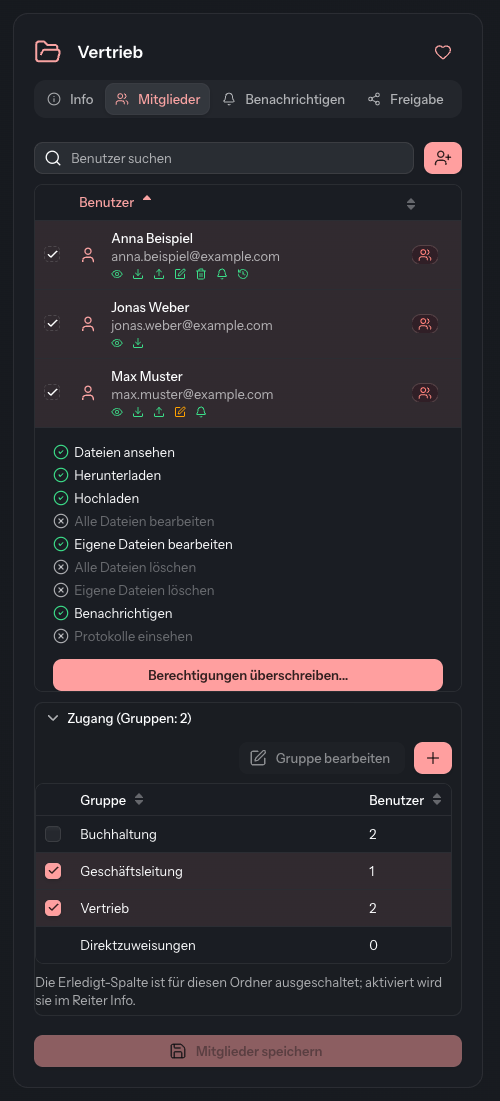
Deux voies d'accès à un dossier
Une personne accède à un dossier par l'une de ces deux voies :
- par un groupe qui contient à la fois la personne et le dossier, ou
- par une affectation directe, qui ne vaut que pour cette personne et que pour ce dossier.
La liste affiche tous les utilisateurs de votre client. Une coche devant le nom signifie : cette personne a accès au dossier. L'icône à droite de la ligne indique la voie : Groupe, Direct, Groupe + direct ou Non affecté. Si vous laissez la souris dessus, la désignation apparaît.
Affecter des personnes directement
- Ouvrez l'onglet Membres.
- Cherchez la personne par son nom ou son adresse e-mail dans le champ Rechercher des utilisateurs.
- Cochez la case devant le nom. Pour la retirer, décochez-la.
- Cliquez sur Enregistrer les membres.
Les modifications ne prennent effet qu'après l'enregistrement.
Si une personne a déjà accès au dossier par un groupe, sa coche est posée et grisée. Vous ne retirez pas cet accès ici, mais dans le groupe lui-même (voir Groupes). Vous pouvez néanmoins poser ou retirer une affectation directe pour une telle personne : cliquez sur l'icône à droite de la ligne et choisissez Affecter directement ou Retirer l'affectation directe. Une affectation directe subsiste même si le groupe perd plus tard le dossier.
S'il manque un compte, créez-le avec (Créer un utilisateur) à côté du champ de recherche. Il apparaît ensuite dans la liste et vous pouvez l'affecter.
Affecter des groupes
- Sous la liste, dépliez la zone Accès (groupes : …).
- Cochez les groupes qui doivent avoir accès au dossier.
- Cliquez sur Enregistrer les membres.
La liste de la zone Accès affiche tous les groupes avec leur nombre d'Utilisateurs. La dernière ligne, Affectations directes, représente les personnes affectées directement à ce dossier. Le nombre dans le titre indique combien de groupes sont affectés au dossier.
| Bouton | Effet |
|---|---|
| Modifier le groupe | Ouvre le dernier groupe cliqué pour le modifier, par exemple pour y ajouter des membres. |
| Créer un groupe | Crée un nouveau groupe, déjà affecté à ce dossier. |
Ce qu'une personne peut faire dans le dossier
Sous le nom de chaque personne qui a accès au dossier figure une rangée d'icônes : les droits qui s'appliquent dans ce dossier. Le vert signale le droit complet, l'orange un droit qui ne vaut que pour ses propres fichiers. Si aucun droit n'existe, la ligne indique Aucun droit dans ce dossier.
| Droit | Ce qu'il permet |
|---|---|
| Consulter les fichiers | Ouvrir les fichiers du dossier et les consulter dans l'aperçu |
| Télécharger | Télécharger des fichiers, si le fichier le permet |
| Téléverser | Téléverser des fichiers dans le dossier |
| Modifier ses propres fichiers | Modifier les fichiers que l'on a soi-même téléversés |
| Modifier tous les fichiers | Modifier n'importe quel fichier du dossier |
| Supprimer ses propres fichiers | Supprimer les fichiers que l'on a soi-même téléversés |
| Supprimer tous les fichiers | Supprimer n'importe quel fichier du dossier |
| Consulter les journaux | Ouvrir l'historique d'un fichier |
| Notifier | Notifier d'autres personnes au sujet d'un fichier |
Les droits sont liés au compte et valent pour tous les dossiers. Pour un dossier donné, vous pouvez vous en écarter :
- Cliquez sur le nom ou sur les icônes de la personne (Afficher les autorisations). La ligne se déplie et affiche les neuf droits.
- Cliquez sur Remplacer les autorisations....
- Dans le dialogue Exception de dossier, réglez chaque droit sur Hérité, Autorisé ou Refusé. La colonne Droit du compte montre, pour comparaison, ce que le compte peut faire par ailleurs.
- Cliquez sur Enregistrer.
Avec Retirer dans la carte Supprimer l'exception de dossier, les droits normaux du compte s'appliquent de nouveau. Si Remplacer les autorisations... est grisé, seul un superadmin peut modifier les exceptions de dossier dans votre client. L'articulation entre compte et dossier est décrite dans le Système d'autorisations.
Accorder la colonne « Terminé »
Dans la colonne « Terminé », les membres cochent les fichiers comme terminés (voir Statut d'un fichier). La colonne n'apparaît que si deux conditions sont remplies :
- Dans l'onglet Infos, Activer la colonne « Terminé » est activé et enregistré.
- Ici, dans la zone Accès, la voie d'accès de la personne est cochée dans la colonne Colonne « Terminé », c'est-à-dire son groupe ou la ligne Affectations directes. Enregistrez avec Enregistrer les membres.
Si le commutateur de l'onglet Infos est désactivé, la colonne est absente ici. Une indication sous la liste précise alors où l'activer. Pour la ligne Affectations directes, la colonne ne peut être cochée que si le dossier a au moins une affectation directe.
Bon à savoir
- Un administrateur qui crée un dossier y est automatiquement affecté directement.
- Le réglage Colonne « Terminé » d'un groupe vaut pour le groupe, donc dans tous les dossiers auxquels il a accès.
- Vous gérez les appartenances aux groupes sous Groupes ou, en tant qu'administrateur de groupe, dans la Gestion des groupes.