Authentification en deux étapes
L'authentification en deux étapes protège votre compte en plus de votre mot de passe. À chaque connexion, la DocSecBox demande un code à six chiffres qu'affiche une application d'authentification sur votre smartphone. Une personne qui ne connaît que votre mot de passe ne peut donc pas accéder à votre compte.
Ce dont vous avez besoin
Un smartphone avec une application d'authentification, par exemple Microsoft Authenticator :
Les autres applications d'authentification fonctionnent tout aussi bien.
Configuration
Gardez votre smartphone à portée de main.
- Cliquez sur votre nom en bas de la barre de navigation et choisissez Profil.
- Choisissez Sécurité à gauche. La carte Authentification en deux étapes affiche Non activée.
- Cliquez sur Configurer. La boîte de dialogue Configurer l'authentification en deux étapes s'ouvre et affiche un code QR.
- Ouvrez l'application d'authentification sur le smartphone et ajoutez un nouveau compte. Dans Microsoft Authenticator, utilisez le signe plus en haut à droite.
- Scannez le code QR avec l'application. L'application affiche ensuite une nouvelle entrée portant le nom de la DocSecBox et de votre entreprise.
- Lisez le code à six chiffres dans l'application et saisissez-le dans la boîte de dialogue sous Code actuel.
- Cliquez sur Activer.
Le message « Authentification en deux étapes activée avec succès ! » confirme la configuration. La carte affiche désormais Activée.
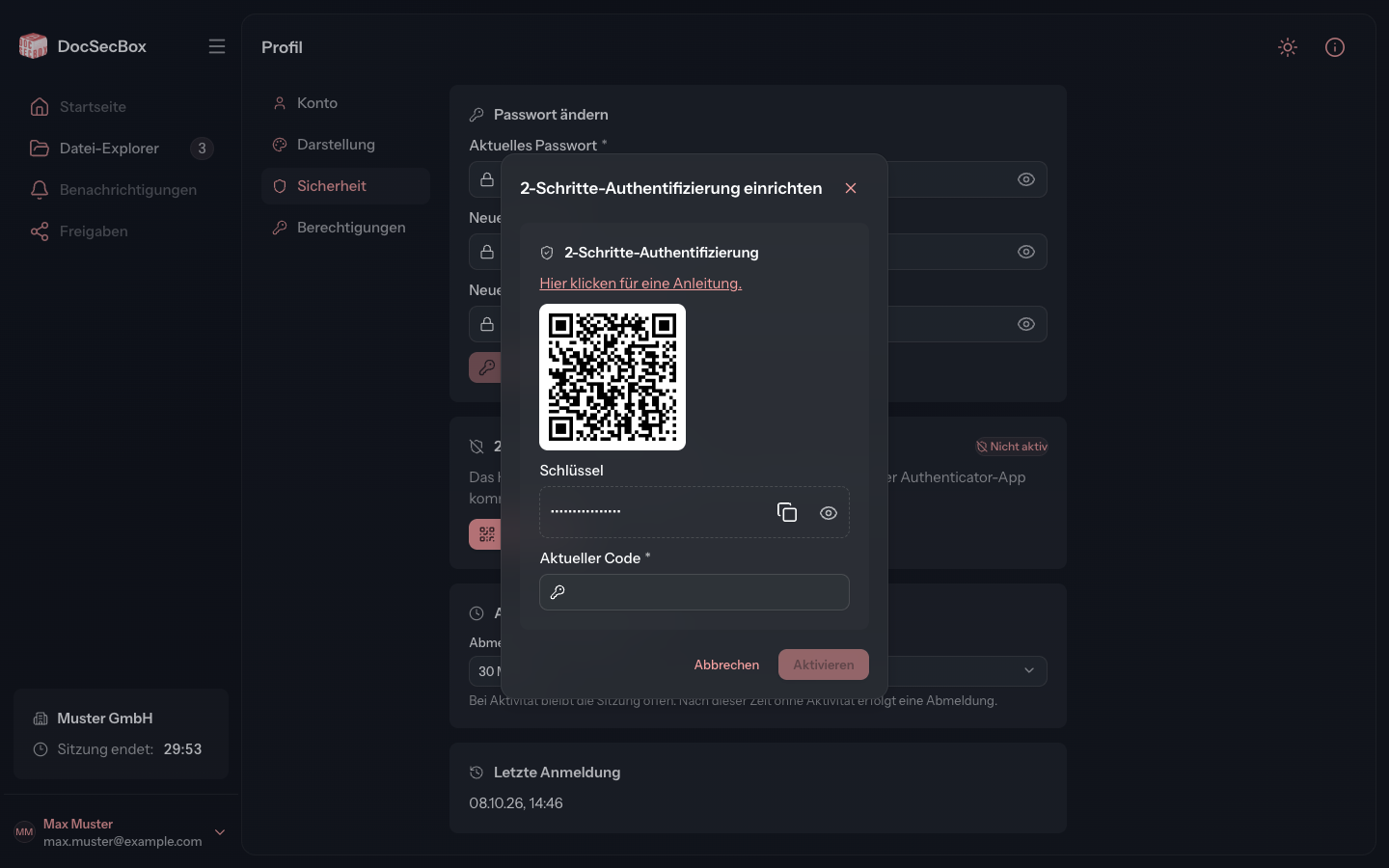
Si le code QR ne peut pas être scanné, saisissez plutôt la Clé dans l'application. L'icône en forme d'œil dans le champ l'affiche, l'icône voisine la copie. Le lien Cliquer ici pour un guide. ouvre en outre un guide au format PDF.
Si « Merci de vérifier le code d'authentification en deux étapes ! » apparaît, le code était erroné ou déjà expiré. La boîte de dialogue reste ouverte. Saisissez le code que l'application affiche à cet instant.
Se connecter avec le code
- Connectez-vous comme d'habitude avec votre nom d'utilisateur et votre mot de passe. Si vous travaillez dans plusieurs clients, choisissez ensuite le client.
- La DocSecBox demande le code actuel de l'application d'authentification. Ouvrez l'application et saisissez le code qu'elle affiche à cet instant.
- Après le sixième chiffre, la connexion se poursuit d'elle-même. Vous pouvez aussi cliquer sur Confirmer.
Si « Le code est incorrect ou a expiré. » s'affiche, attendez le code suivant et saisissez-le.
Désactivation
- Dans votre Profil, ouvrez la zone Sécurité. La carte Authentification en deux étapes affiche Activée.
- Cliquez sur Désactiver.
- Dans la boîte de dialogue, saisissez le code de l'application sous Code actuel.
- Cliquez sur Désactiver.
Votre compte n'est alors plus protégé que par le mot de passe.
Nouveau smartphone ou smartphone perdu
Nouveau smartphone : désactivez l'authentification en deux étapes tant que vous avez encore l'ancien smartphone. Configurez-la ensuite à nouveau avec le nouveau smartphone.
Ancien smartphone perdu ou application supprimée : sans code, vous ne pouvez pas vous connecter. Demandez à votre administrateur de réinitialiser l'authentification en deux étapes de votre compte. Configurez-la ensuite à nouveau. Si le smartphone a été volé, changez aussi votre mot de passe.
Bon à savoir
- L'heure du smartphone doit être exacte, sinon les codes ne correspondent pas. Le mieux est de régler l'heure sur automatique.
- L'authentification en deux étapes s'applique au client dans lequel vous la configurez. Si vous travaillez dans plusieurs clients, configurez-la dans chacun d'eux. L'application affiche alors une entrée distincte pour chacun.
- Si votre administrateur a rendu l'authentification en deux étapes obligatoire pour votre compte, la DocSecBox exige sa configuration dès la connexion. Les étapes sont les mêmes : scanner le code QR, saisir le code.