Déplacer
Si un fichier se trouve dans le mauvais dossier, déplacez-le dans un autre. Le fichier conserve son titre, ses liens de partage et son historique.
Déplacer un fichier
- Cliquez sur le fichier dans la liste.
- Dans le panneau de détails, sous Actions, cliquez sur Déplacer.
- Dans le dialogue Déplacer, choisissez le Dossier cible.
- Cliquez sur Déplacer.
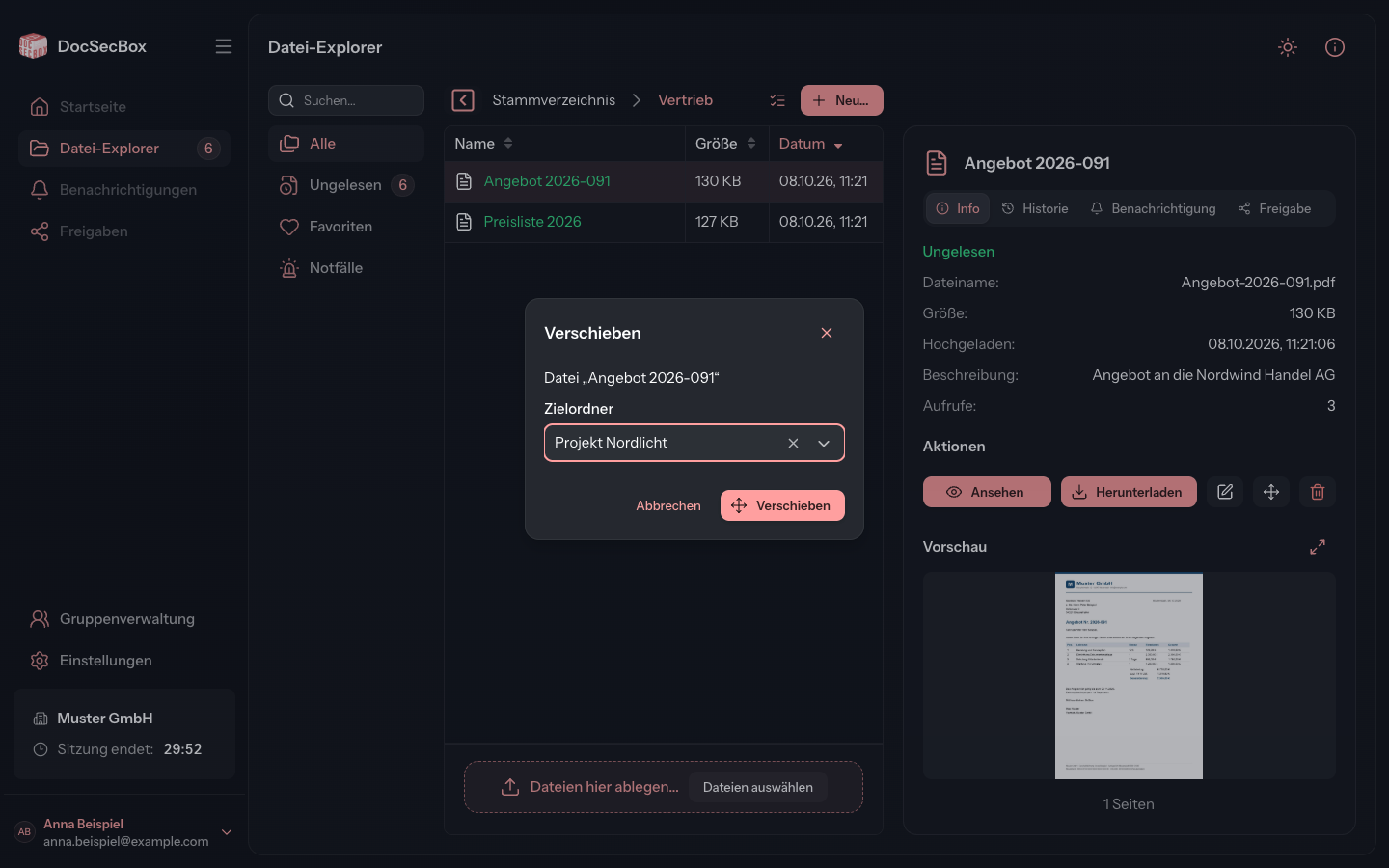
La DocSecBox affiche Déplacé, et le fichier disparaît de la liste de l'ancien dossier.
C'est plus rapide avec la souris : faites glisser le fichier de la liste sur un dossier. Ou faites-le glisser sur un dossier de la barre de chemin, par exemple sur le dossier parent. Le fichier est déplacé immédiatement, sans dialogue.
Déplacer plusieurs fichiers
- Dans la barre de chemin, cliquez sur Sélectionner plusieurs et choisissez les fichiers.
- Dans le panneau de détails, cliquez sur Déplacer.
- Dans le dialogue Déplacer plusieurs fichiers, choisissez le Dossier cible.
- Cliquez sur Déplacer.
Les fichiers qui se trouvent déjà dans le dossier cible restent inchangés. Le dialogue indique combien il y en a.
Avertissements dans le dialogue
Sous le dossier cible, le dialogue peut signaler des conséquences. Lisez ces lignes avant de confirmer.
| Avertissement | Signification |
|---|---|
| Dans le dossier cible, la règle de conservation rend le fichier immédiatement supprimable | Le dossier cible supprime automatiquement les fichiers après un délai, et ce délai est déjà écoulé pour le fichier. Apparaît aussi lors d'un glisser-déposer avec la souris. |
| Dans le dossier cible, au moins un fichier serait immédiatement soumis à la suppression automatique. | Même chose lors du déplacement de plusieurs fichiers |
| Le dossier cible n'envoie aucune notification ni alerte lors d'un déplacement | Le dossier cible envoie une notification pour les nouveaux fichiers. Il ne le fait pas pour un fichier déplacé. Si nécessaire, informez vous-même les destinataires, voir Notification. |
Qui peut déplacer
Pour déplacer, il vous faut deux droits :
- dans le dossier d'origine, le droit de modifier le fichier (Modifier ses propres fichiers ou Modifier tous les fichiers),
- dans le dossier cible, le droit Téléverser.
S'il vous manque le premier, Déplacer est grisé avec l'info-bulle Le déplacement de ce fichier n'est pas autorisé. Dans la sélection multiple, elle indique Au moins un fichier ne peut pas être modifié. S'il vous manque le second, la DocSecBox s'interrompt avec le message Accès au dossier cible refusé ! Opération annulée. Les droits existants sont décrits sous Membres.
Bon à savoir
- Le fichier conserve son statut, même si ce statut ne figure pas dans la liste du dossier cible.
- Pour déplacer des dossiers entiers, passez par les détails du dossier, voir Détails du dossier.