Verschieben
Liegt eine Datei im falschen Ordner, verschieben Sie sie in einen anderen. Die Datei behält dabei ihren Titel, ihre Freigabe-Links und ihre Historie.
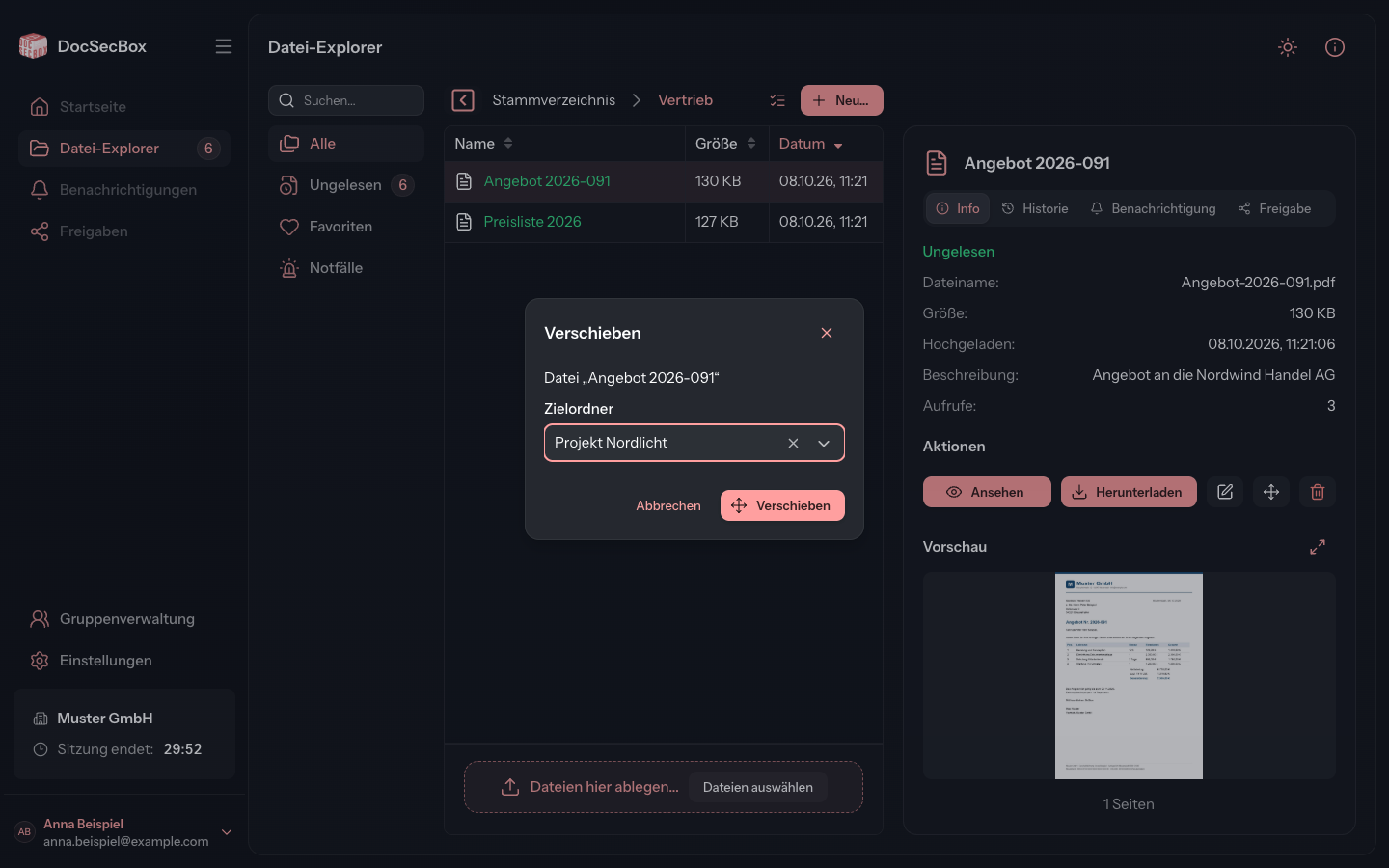
Eine Datei verschieben
- Klicken Sie in der Liste auf die Datei.
- Klicken Sie im Detailbereich unter Aktionen auf Verschieben.
- Wählen Sie im Dialog Verschieben den Zielordner.
- Klicken Sie auf Verschieben.
Die DocSecBox meldet Verschoben, und die Datei verschwindet aus der Liste des alten Ordners.
Mit der Maus geht es schneller: Ziehen Sie die Datei in der Liste auf einen Ordner. Oder ziehen Sie sie auf einen Ordner in der Pfadzeile, etwa auf den übergeordneten. Die Datei wird sofort verschoben, ohne Dialog.
Mehrere Dateien verschieben
- Klicken Sie in der Pfadzeile auf Mehrere auswählen und wählen Sie die Dateien aus.
- Klicken Sie im Detailbereich auf Verschieben.
- Wählen Sie im Dialog Mehrere Dateien verschieben den Zielordner.
- Klicken Sie auf Verschieben.
Dateien, die schon im Zielordner liegen, bleiben unverändert. Der Dialog sagt, wie viele das sind.
Hinweise im Dialog
Unter dem Zielordner kann der Dialog auf Folgen hinweisen. Lesen Sie diese Zeilen, bevor Sie bestätigen.
| Hinweis | Bedeutung |
|---|---|
| Im Zielordner wird die Datei durch die Aufbewahrungsregel sofort löschreif | Der Zielordner löscht Dateien automatisch nach einer Frist, und diese Frist ist für die Datei schon abgelaufen. Erscheint auch beim Ziehen mit der Maus. |
| Im Zielordner wäre mindestens eine Datei sofort zur automatischen Löschung fällig. | Dasselbe beim Verschieben mehrerer Dateien |
| Der Zielordner benachrichtigt oder alarmiert bei einem Verschieben nicht | Der Zielordner benachrichtigt bei neuen Dateien. Für eine verschobene Datei tut er das nicht. Informieren Sie die Empfänger bei Bedarf selbst, siehe Benachrichtigung. |
Wer verschieben darf
Zum Verschieben brauchen Sie zwei Rechte:
- im bisherigen Ordner das Recht, die Datei zu bearbeiten (Eigene Dateien bearbeiten oder Alle Dateien bearbeiten),
- im Zielordner das Recht Hochladen.
Fehlt das erste, ist Verschieben ausgegraut mit dem Hinweis Das Verschieben dieser Datei ist nicht erlaubt. In der Mehrfachauswahl lautet er Mindestens eine Datei darf nicht bearbeitet werden. Fehlt das zweite, bricht die DocSecBox mit der Meldung Zugriff auf Zielordner verweigert! Vorgang abgebrochen. ab. Welche Rechte es gibt, steht unter Mitglieder.
Gut zu wissen
- Die Datei behält ihren Status, auch wenn der Zielordner diesen Status nicht in seiner Liste hat.
- Ganze Ordner verschieben Sie über die Ordner-Details, siehe Ordner-Details.