Öffentliche Freigabe
Zusatzmodul
Die öffentliche Ordnerfreigabe ist ein kostenpflichtiges Zusatzmodul. Ob es für Ihre DocSecBox freigeschaltet ist, sehen Administratoren unter Einstellungen › Anwendung › Lizenz. Ohne das Modul lässt sich ein Freigabe-Link nicht öffnen.
Mit einer öffentlichen Freigabe bekommt ein Ordner eine eigene Adresse. Wer den Link hat, öffnet den Ordner ohne Konto und ohne Anmeldung und sieht seine Dateien in dem Umfang, den Sie erlauben. Den Reiter Freigabe sehen nur Administratoren.
Ordner freigeben
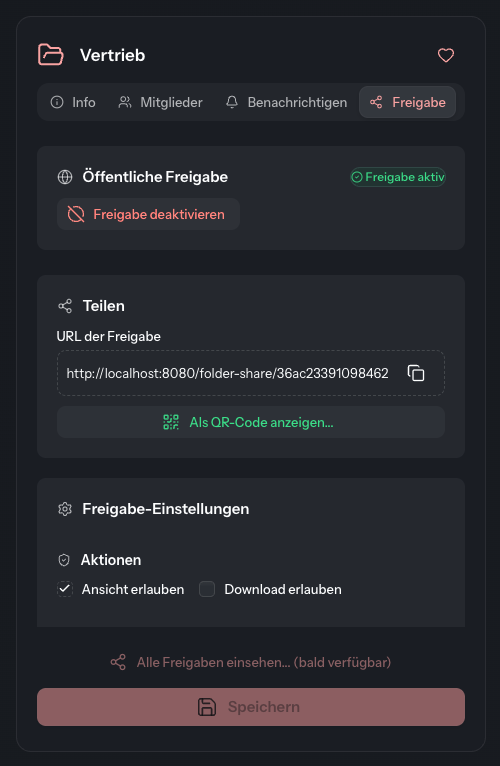
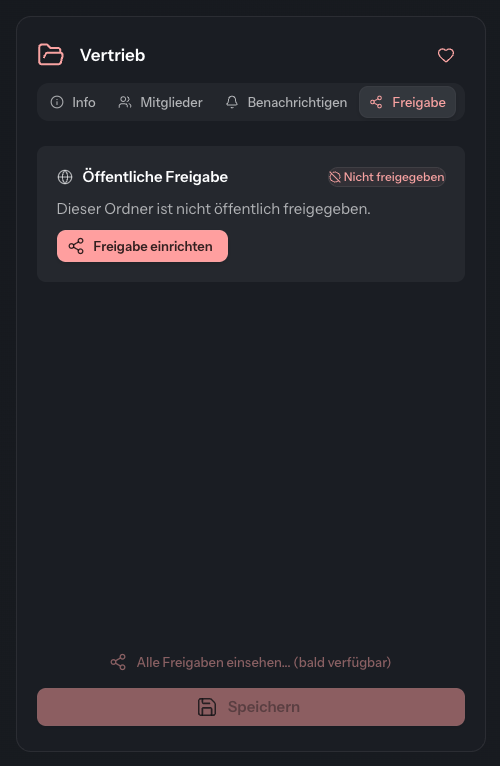
- Wählen Sie den Ordner aus und öffnen Sie den Reiter Freigabe. Die Karte Öffentliche Freigabe zeigt Nicht freigegeben.
- Klicken Sie auf Freigabe einrichten. Damit öffnet sich nur das Formular, freigegeben ist noch nichts.
- Wählen Sie die Einstellungen (siehe unten).
- Klicken Sie auf Speichern. Die Karte zeigt jetzt Freigabe aktiv.
- Geben Sie den Link weiter: Kopieren Sie ihn mit neben URL der Freigabe oder zeigen Sie ihn mit Als QR-Code anzeigen… als QR-Code an.
Was die Empfänger sehen, beschreibt Ansicht des Empfängers.
Einstellungen der Freigabe
Die Karte Freigabe-Einstellungen bestimmt, was mit dem Link möglich ist. Änderungen übernehmen Sie mit Speichern.
| Bereich | Einstellung | Bedeutung |
|---|---|---|
| Aktionen | Ansicht erlauben | Die Dateien lassen sich ansehen. Immer aktiv, lässt sich nicht abschalten. |
| Aktionen | Download erlauben | Die Dateien lassen sich zusätzlich herunterladen. |
| Gültigkeitsdauer | Unbegrenzt | Die Freigabe läuft nicht von selbst ab. Deaktivieren Sie das Kontrollkästchen, wählen Sie im Feld Gültig bis ein Ablaufdatum. Ohne Datum lässt sich nicht speichern. |
| Sicherheit | Ohne PIN | Der Link allein genügt. Deaktivieren Sie das Kontrollkästchen, tragen Sie im Feld PIN (optional) eine PIN ein, die Empfänger beim Öffnen angeben müssen. |
Ohne PIN kommt jeder hinein, der den Link hat. Für alles, was nicht für Unbeteiligte bestimmt ist, setzen Sie eine PIN und ein Ablaufdatum. Erlauben Sie den Download nur, wenn er nötig ist.
QR-Code
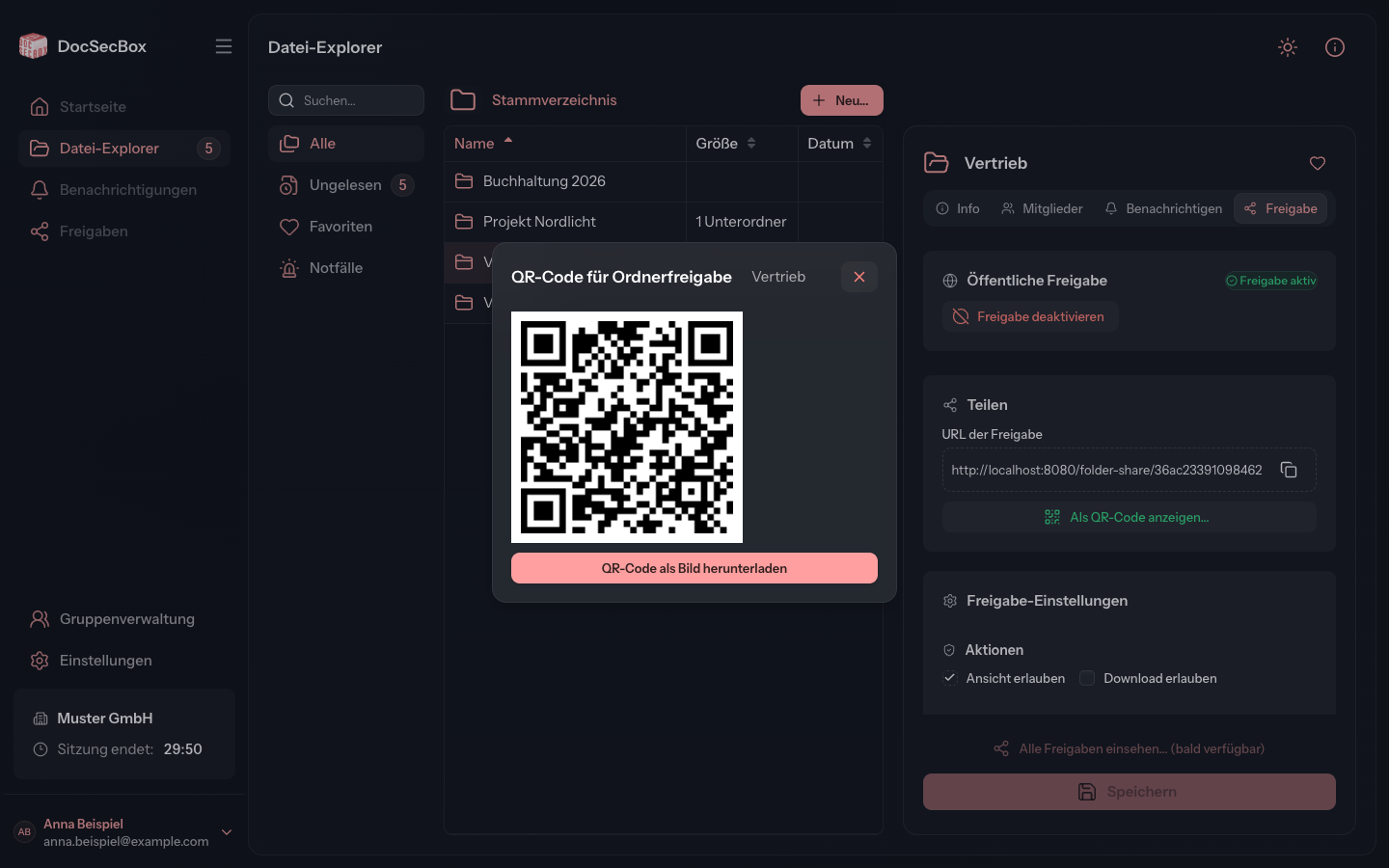
Als QR-Code anzeigen… öffnet den Dialog QR-Code für Ordnerfreigabe. Mit QR-Code als Bild herunterladen speichern Sie den Code, etwa für einen Aushang oder ein Anschreiben.
Abgelaufene Freigabe wieder aktivieren
Ist das Ablaufdatum vorbei, zeigt die Karte Freigabe abgelaufen. Wählen Sie unter Gültigkeitsdauer ein neues Datum oder Unbegrenzt und klicken Sie auf Speichern. Die Freigabe gilt dann wieder unter derselben Adresse. Bereits verteilte Links und QR-Codes funktionieren weiter.
Freigabe beenden
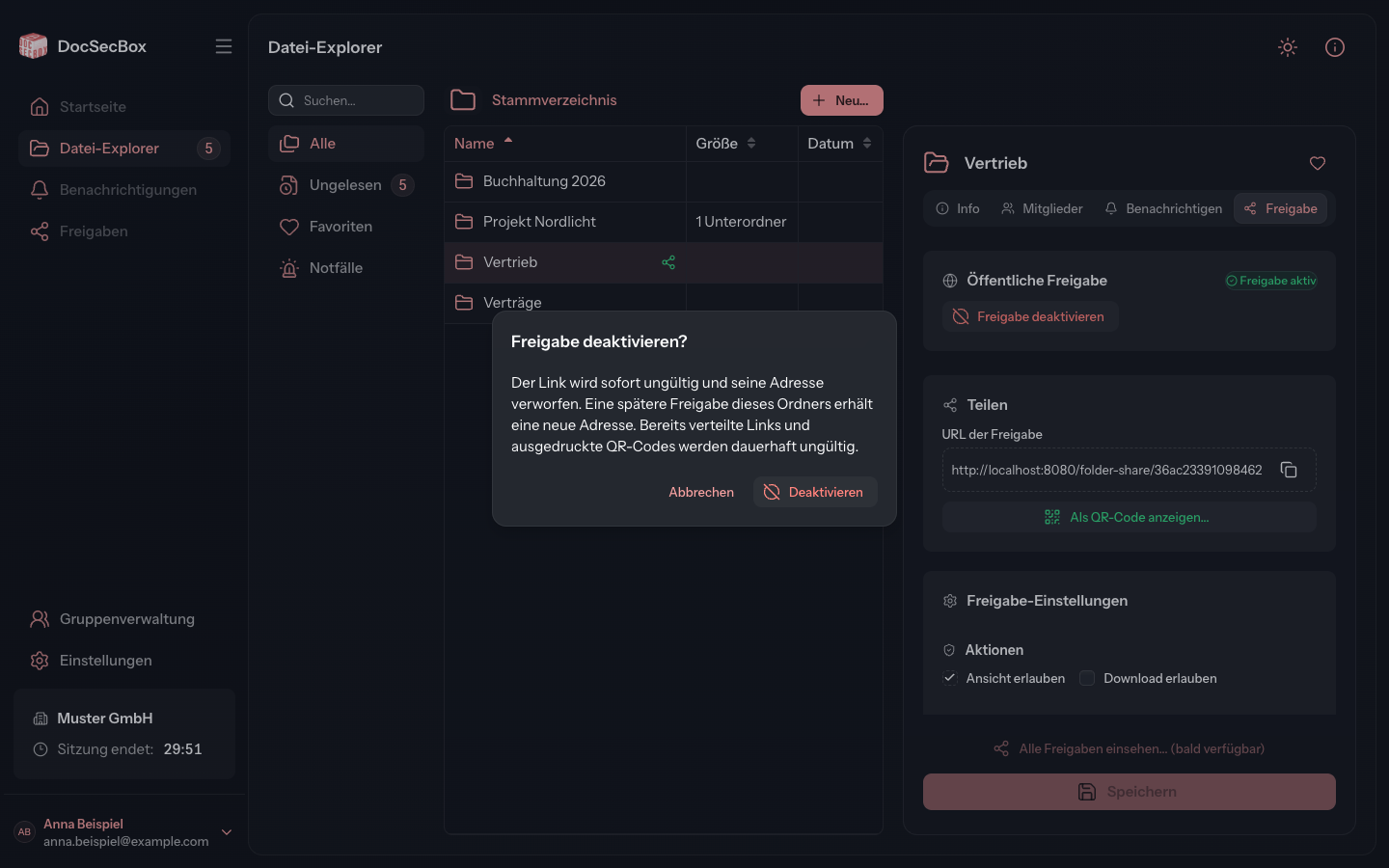
- Klicken Sie in der Karte Öffentliche Freigabe auf Freigabe deaktivieren.
- Bestätigen Sie im Dialog Freigabe deaktivieren? mit Deaktivieren.
Adresse geht verloren
Der Link wird sofort ungültig und seine Adresse verworfen. Bereits verteilte Links und ausgedruckte QR-Codes funktionieren nie wieder. Geben Sie den Ordner später erneut frei, bekommt er eine neue Adresse. Soll der Zugang nur eine Zeit lang ruhen, setzen Sie stattdessen ein Ablaufdatum.
Gut zu wissen
- Ist der Ordner deaktiviert (Ordner deaktivieren ab im Reiter Info), lässt sich der Link nicht öffnen.
- Die Schaltfläche Alle Freigaben einsehen… (bald verfügbar) hat noch keine Funktion. Siehe Übersicht der Freigaben.
- Eine einzelne Datei geben Sie im Reiter Freigabe der Datei frei, siehe Datei freigeben.