Auf dem Smartphone
Die DocSecBox funktioniert auch im Browser Ihres Smartphones. Sie können dort dieselben Dinge tun wie am Computer. Ist der Bildschirm 900 px breit oder schmaler, ordnet sich die Oberfläche aber anders an. Diese Seite zeigt, wo Sie dann was finden.
Die Navigation öffnen
Die Navigationsleiste ist auf dem Smartphone eingeklappt. In der Kopfzeile stehen links , daneben der Name des Bereichs und rechts die Symbole für Farbmodus und Hilfe.
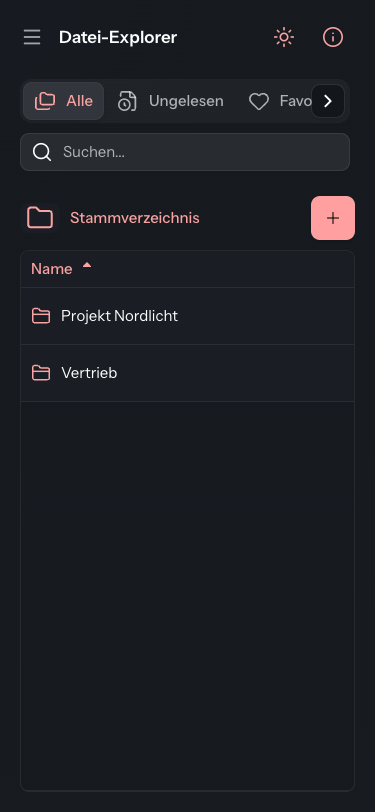
- Tippen Sie auf . Die Navigationsleiste klappt auf.
- Tippen Sie auf den Bereich, den Sie öffnen möchten.
Die Leiste enthält dieselben Einträge wie am Computer, siehe Aufbau der Oberfläche.
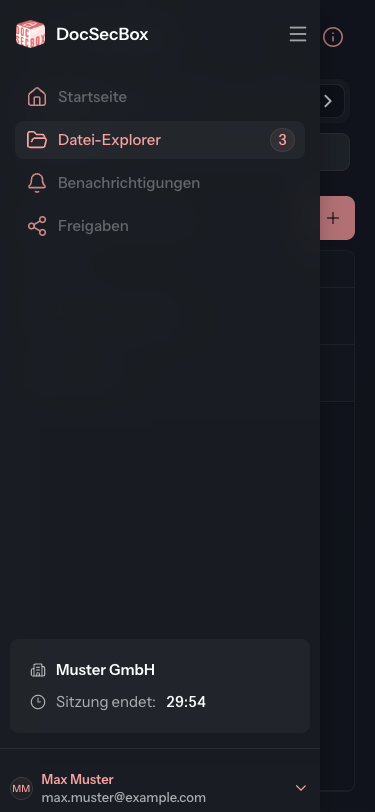
Im Datei-Explorer
- Die Filter Alle, Ungelesen, Favoriten und Notfälle stehen in einer Leiste über dem Suchfeld. Wischen Sie die Leiste zur Seite, um alle zu sehen. Ein Pfeil am Rand zeigt, dass es weitergeht.
- Die Pfadzeile zeigt den Namen des Ordners, in dem Sie sind. Aus Neu… wird eine runde Schaltfläche mit einem +.
- Die Liste zeigt nur die Spalte Name. Größe und Datum fallen weg.
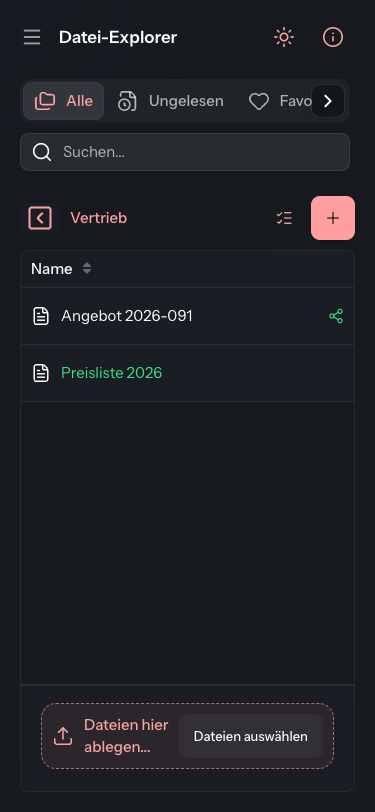
Eine Datei öffnen
Tippen Sie in der Liste auf eine Datei. Ihre Ansicht öffnet sich als eigene Seite über der Liste.
- Die Reiter Info, Historie, Benachrichtigung und Freigabe stehen in einer Leiste, die Sie wie die Filter zur Seite wischen.
- Ansehen und Herunterladen sind breite Schaltflächen. Darunter stehen die Symbole für Bearbeiten, Verschieben und Datei löschen.
- Mit dem × rechts oben schließen Sie die Ansicht und kehren zur Liste zurück.
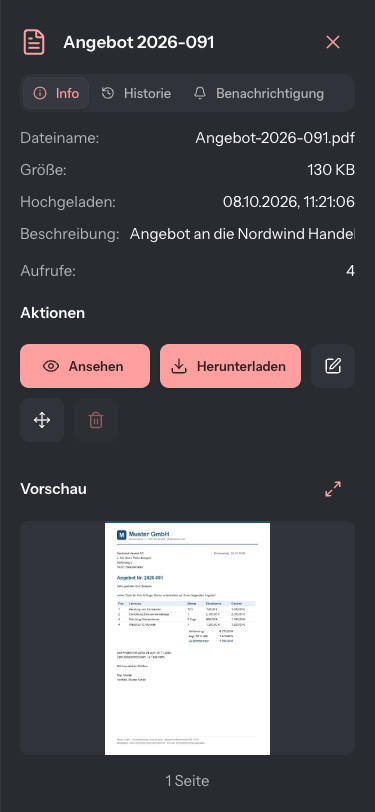
Was die Reiter und Schaltflächen im Einzelnen tun, steht unter Datei-Details.
Profil
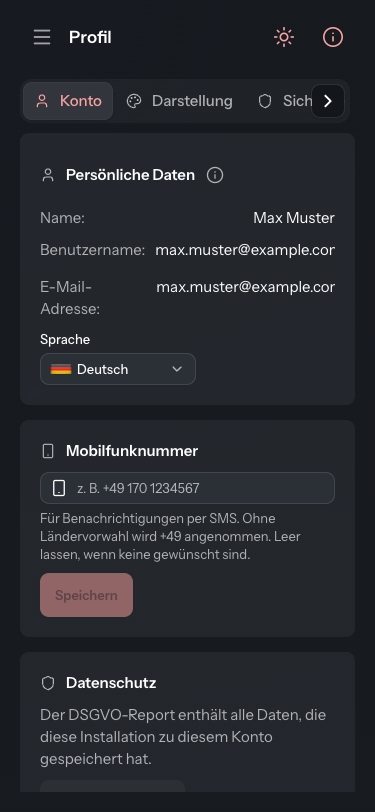
Im Profil stehen die vier Bereiche Konto, Darstellung, Sicherheit und Berechtigungen als Leiste oben statt in einer Spalte links. Auch diese Leiste wischen Sie zur Seite.
Alle Videos für das Smartphone stehen gesammelt unter Videos.