Benutzer anlegen
Mit einem Konto bekommt eine Person Zugang zur DocSecBox. Sie legen das Konto an, und die DocSecBox schickt der Person eine Mail, mit der sie ihr Passwort setzt.
Konto anlegen
- Öffnen Sie Einstellungen › Übersicht › Benutzer und klicken Sie auf Benutzer anlegen. Der Dialog Benutzer erstellen öffnet sich.
- Wählen Sie die Sprache des Kontos.
- Geben Sie Name, E-Mail-Adresse und Benutzername (Login) ein. Diese drei Felder sind Pflicht.
- Legen Sie unter Globale Berechtigungen fest, was das Konto darf. Klicken Sie je Recht auf (erlauben) oder (verweigern).
- Klappen Sie Gruppen auf und wählen Sie die Gruppen, zu denen das Konto gehören soll.
- Klicken Sie auf Benutzer speichern.
Die DocSecBox meldet „Benutzer gespeichert!“ und schickt die Mail zum Setzen des Passworts. Konnte diese Mail nicht verschickt werden, steht das Konto trotzdem. Schicken Sie die Mail dann über Konto verwalten › Passwort zurücksetzen erneut.
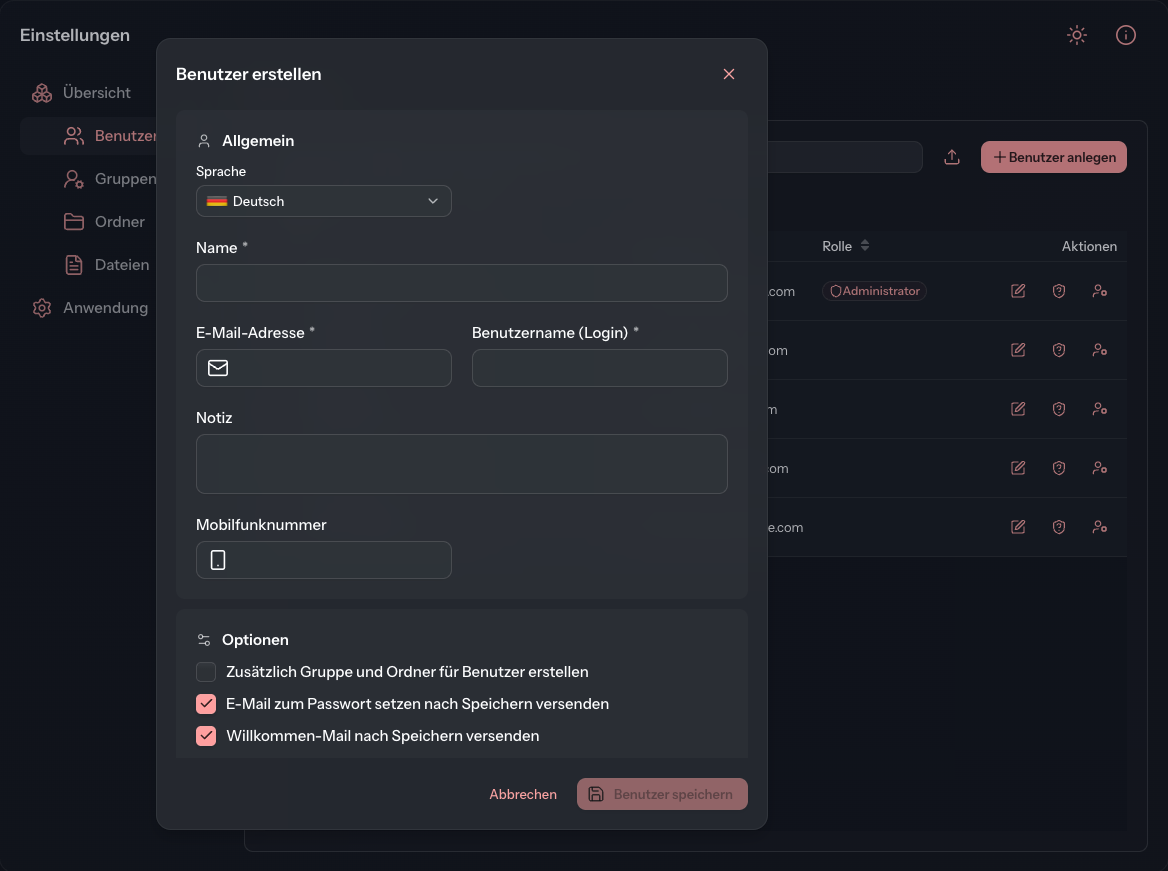
Felder im Überblick
Allgemein
| Feld | Bedeutung |
|---|---|
| Sprache | Die Sprache der Oberfläche und der Mails für dieses Konto. Die Person kann sie später im Profil selbst ändern. |
| Name | Vor- und Nachname. |
| E-Mail-Adresse | An diese Adresse gehen die Mails der DocSecBox. |
| Benutzername (Login) | Der Name für die Anmeldung. Lassen Sie das Feld leer und klicken Sie hinein, übernimmt es die E-Mail-Adresse. |
| Notiz | Freier Text für Sie. Das Suchfeld der Benutzerliste findet auch die Notiz. |
| Mobilfunknummer | Für SMS, zum Beispiel den Notfall-Alarm. Siehe unten. |
Die Mobilfunknummer muss eine gültige Handynummer sein, Festnetznummern nimmt der Dialog nicht
an. Ohne Ländervorwahl gilt die Nummer als deutsche Nummer. Gespeichert wird sie im internationalen
Format, aus 0170 1234567 wird also +491701234567. Ist eine Angabe ungültig, speichert der Dialog
nicht und meldet „Bitte Felder überprüfen!“.
Optionen
Diese Karte gibt es nur beim Anlegen.
| Feld | Bedeutung |
|---|---|
| Zusätzlich Gruppe und Ordner für Benutzer erstellen | Legt für das neue Konto eine eigene Gruppe und einen eigenen Ordner an. Darunter wählen Sie, ob beide nach dem Name oder dem Benutzername (Login) heißen. Ob der Haken vorausgewählt ist, legen Sie unter Objekte fest. |
| E-Mail zum Passwort setzen nach Speichern versenden | Vorausgewählt. Schickt der Person eine Mail mit einem Link, über den sie ihr Passwort setzt. |
| Willkommen-Mail nach Speichern versenden | Vorausgewählt. Schickt zusätzlich die Willkommen-Mail. Sie enthält keinen Zugangslink und lässt sich deshalb nur zusammen mit der Passwort-Mail wählen. |
Zugriff & Status
| Feld | Bedeutung |
|---|---|
| Benutzer deaktivieren | Das Konto kann sich nicht anmelden. Siehe Ein Konto deaktivieren. |
| 2-Schritte-Authentifizierung erfordern | Das Konto muss bei der Anmeldung die Zwei-Faktor-Authentifizierung einrichten. |
| Superadmin | Macht das Konto zum Superadmin. Nur ein Superadmin kann dieses Kontrollkästchen setzen, für alle anderen ist es ausgegraut. |
Globale Berechtigungen
Hier legen Sie fest, was das Konto in den Ordnern darf, die es erreicht. Jedes Recht hat zwei Schaltflächen: erlaubt es, verweigert es. Beim Anlegen ist zunächst keine der beiden gewählt. Ein Recht, das Sie nicht erlauben, bekommt das Konto nicht.
| Recht | Bedeutung |
|---|---|
| Ansicht | Dateien öffnen und lesen. |
| Herunterladen | Dateien herunterladen. |
| Hochladen | Dateien hochladen. |
| Eigene Dateien editieren | Selbst hochgeladene Dateien bearbeiten. |
| Andere Dateien editieren | Alle Dateien bearbeiten, auch die anderer. |
| Eigene Dateien löschen | Selbst hochgeladene Dateien löschen. |
| Andere Dateien löschen | Alle Dateien löschen, auch die anderer. |
| Datei-Historie | Die Historie einer Datei öffnen. |
| Benachrichtigung versenden | Andere über eine Datei benachrichtigen. |
| In zugewiesenen Gruppen Ordner erstellen/bearbeiten | Ordner anlegen und deren Einstellungen ändern. |
| Verwaltung | Macht das Konto zum Administrator mit Zugang zu den Einstellungen. |
Diese Rechte gelten in jedem Ordner des Kontos. Für einen einzelnen Ordner können Sie eine Ausnahme anlegen. Wie das geht und wie die Rechte an anderen Stellen heißen, erklärt das Berechtigungs-System. Ob Benachrichtigung versenden für neue Konten vorausgewählt ist, legen Sie unter Objekte fest.
Gruppen
Die Gruppen bestimmen, welche Ordner das Konto sieht. Die Karte ist zunächst zugeklappt, ihre Überschrift zählt die Auswahl: Gruppen (0 ausgewählt). Klappen Sie sie auf, suchen Sie bei Bedarf mit Nach Gruppe suchen... und aktivieren Sie die Gruppen. Ohne Gruppe sieht das Konto zunächst keinen Ordner.
Login-Hinweis
Mit Login-Popup für Benutzer aktivieren zeigen Sie der Person nach der Anmeldung eine Nachricht, einmal je Sitzung. Danach erscheinen:
- Login-Text: der Text der Nachricht, mit einfacher Formatierung.
- Login-Logo: ein Bild über dem Text. Klicken Sie auf Dateien auswählen, um eines hochzuladen (höchstens 2 MB). Logo entfernen nimmt es wieder heraus.
- Vorschau: zeigt die Nachricht so, wie die Person sie sieht.
Die Person kann den Hinweis später über das Hilfemenü erneut öffnen. Schalten Sie das Popup wieder aus, bleiben Text und Logo gespeichert.
Siehe auch
- Benutzer importieren, um viele Konten auf einmal anzulegen
- Benutzer bearbeiten
- Berechtigungs-System