Ordner-Details
Wählen Sie einen Ordner in der Liste aus, zeigt der Detailbereich rechts neben der Liste seine Einzelheiten. Im Reiter Info benennen Sie den Ordner um, verschieben oder löschen ihn und legen fest, wie lange seine Dateien bleiben.
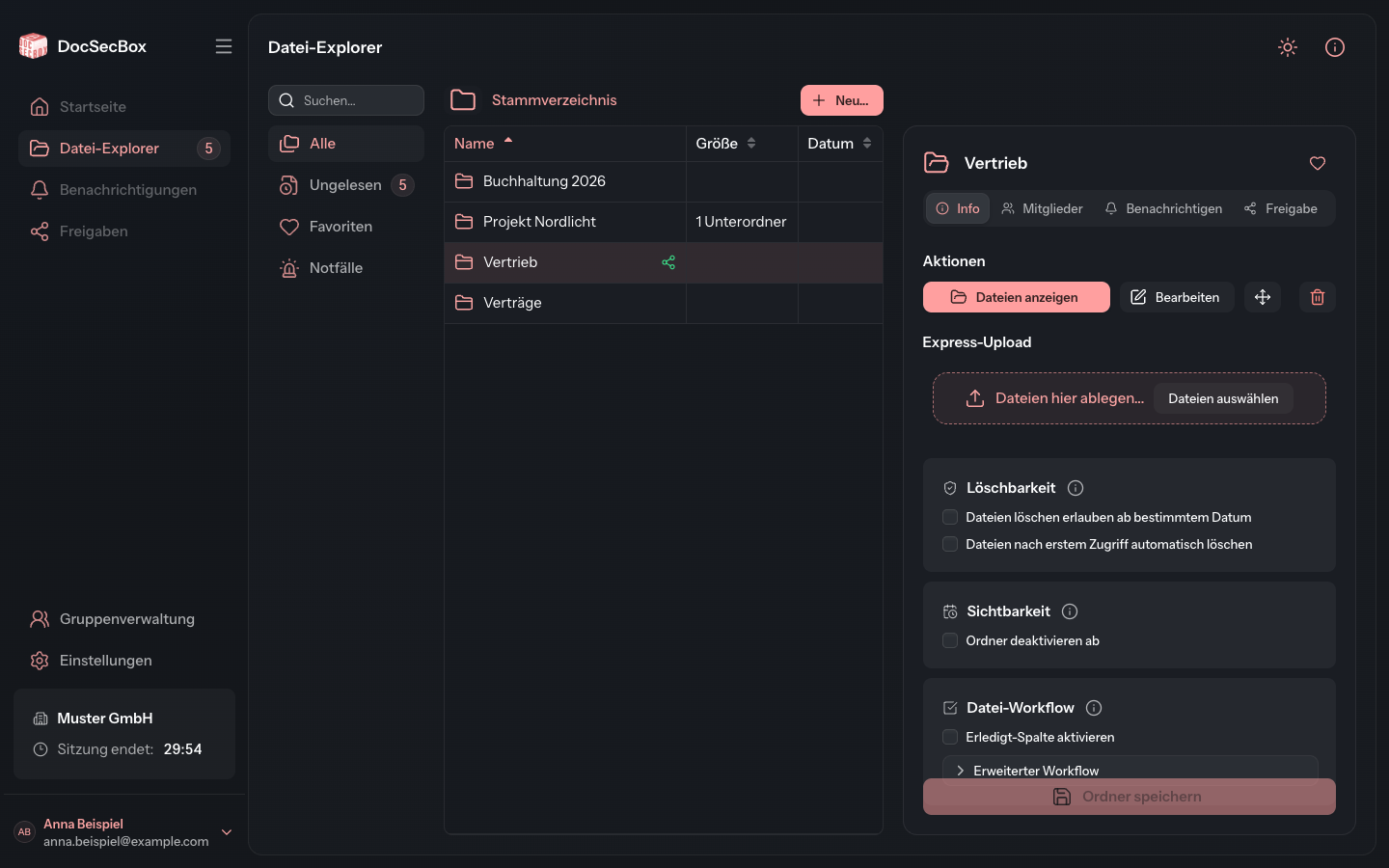
Der Detailbereich eines Ordners hat bis zu vier Reiter: Info, Mitglieder, Benachrichtigen und Freigabe. Welche davon Sie sehen, hängt von Ihren Rechten ab.
Was der Reiter Info zeigt
Oben stehen die Regeln, die für den Ordner gelten. Jede Zeile erscheint nur, wenn die Regel gesetzt ist: Notfall-Ordner, Inaktiv ab, Löschung nach Zugriff (Tage) und Löschbar ab.
Darunter folgen die Aktionen:
| Schaltfläche | Wirkung |
|---|---|
| Dateien anzeigen | Öffnet den Ordner in der Liste. Fehlt, wenn Sie schon in diesem Ordner stehen. |
| Bearbeiten | Öffnet den Dialog Ordner bearbeiten. Siehe Ordner umbenennen. |
| Verschieben | Öffnet den Dialog Verschieben. Siehe Ordner verschieben. |
| Ordner löschen | Öffnet den Dialog Ordner löschen. Siehe Ordner löschen. |
Dürfen Sie in den Ordner hochladen, folgt das Feld Express-Upload: Ziehen Sie Dateien darauf oder klicken Sie auf Dateien auswählen. Mehr dazu unter Hochladen.
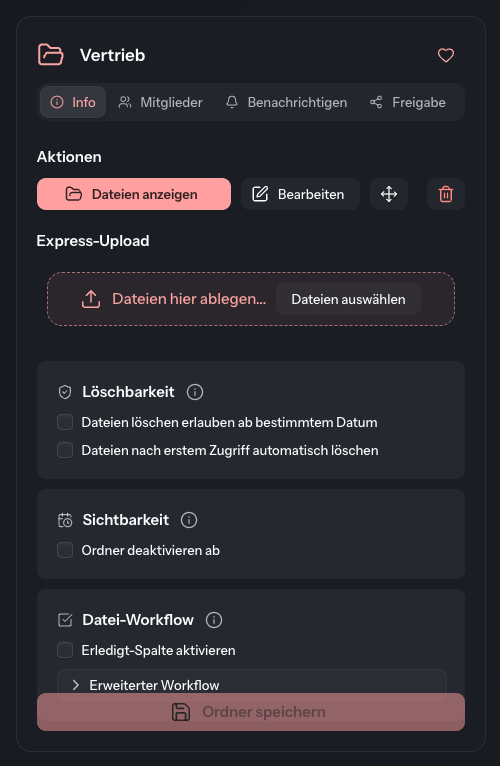
Bearbeiten, Verschieben und die Einstellungen darunter sehen Administratoren und Benutzer mit dem Recht In zugewiesenen Gruppen Ordner erstellen/bearbeiten. Löschen dürfen nur Administratoren.
Ordner umbenennen
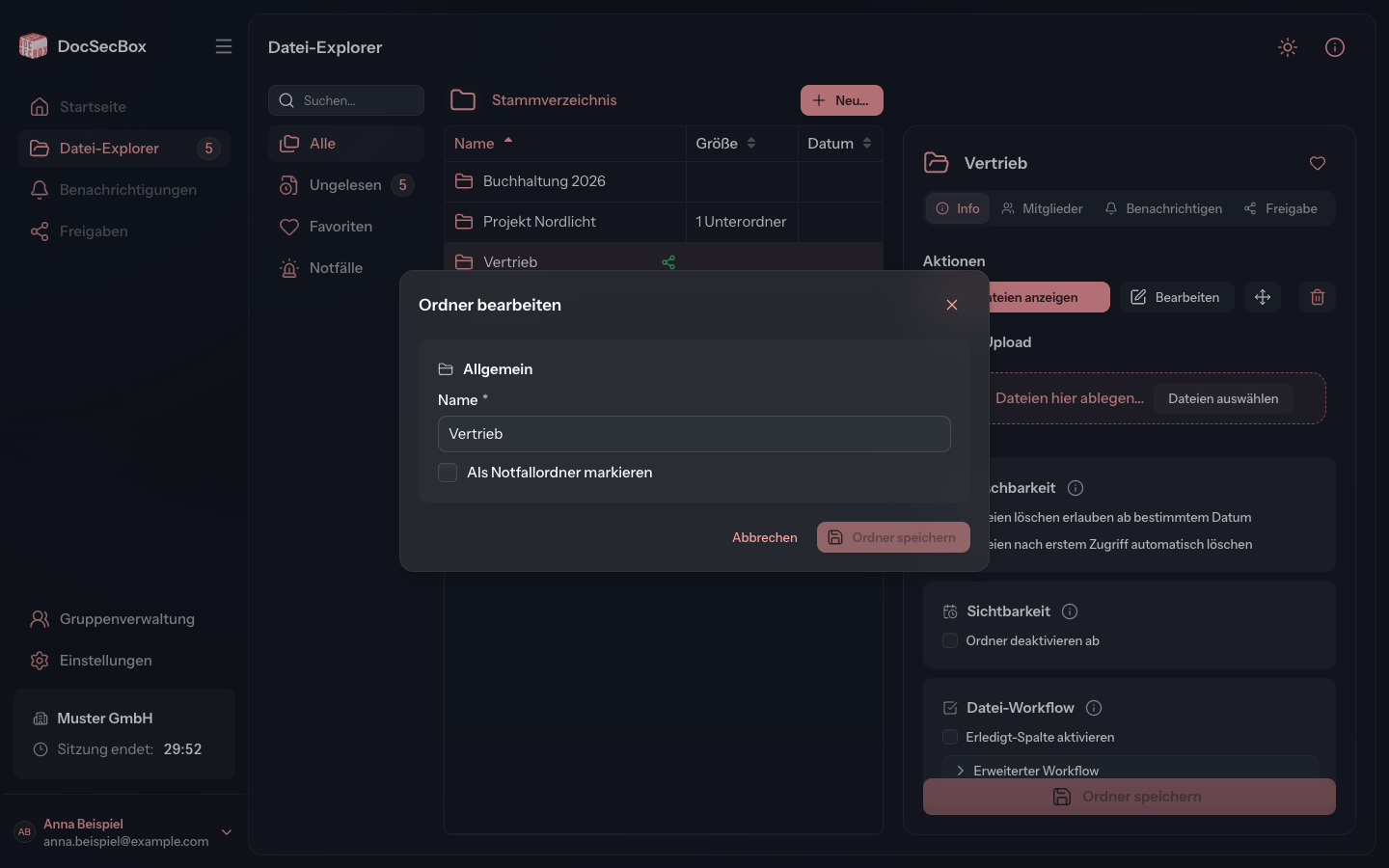
- Klicken Sie unter Aktionen auf Bearbeiten. Alternativ klicken Sie oben im Detailbereich auf den Namen des Ordners.
- Ändern Sie den Namen.
- Klicken Sie auf Ordner speichern.
Administratoren können im selben Dialog Als Notfallordner markieren setzen oder entfernen.
Notfallordner
Lädt jemand eine Datei in einen Notfallordner hoch, alarmiert die DocSecBox alle Personen, die den Ordner erreichen, per SMS und zusätzlich per E-Mail. Damit das funktioniert, muss Ihr Administrator den SMS-Versand eingerichtet haben (siehe SMS). Außerdem braucht jede Person eine Mobilfunknummer in ihrem Profil.
Notfallordner tragen im Detailbereich den Hinweis Notfall-Ordner. Über den Filter Notfälle finden Sie sie gesammelt. Mehr dazu unter Filter.
Aufbewahrung und Sichtbarkeit festlegen
- Aktivieren Sie im Reiter Info die gewünschte Regel in der Karte Löschbarkeit oder Sichtbarkeit.
- Tragen Sie das Datum bzw. die Anzahl Tage ein.
- Klicken Sie auf Ordner speichern. Die Schaltfläche bleibt ausgegraut, bis Sie etwas geändert haben.
| Einstellung | Wirkung |
|---|---|
| Dateien löschen erlauben ab bestimmtem Datum | Vor diesem Datum lassen sich die Dateien des Ordners nicht löschen. Auch der Ordner selbst lässt sich erst ab diesem Datum löschen. |
| Dateien und Unterordner zu diesem Datum automatisch löschen | Erscheint, sobald die Regel darüber aktiv ist. Am eingetragenen Datum löscht die DocSecBox alle Dateien und Unterordner des Ordners. |
| Dateien nach erstem Zugriff automatisch löschen | Jede Datei wird die eingetragene Anzahl Tage nach ihrem ersten Abruf gelöscht. |
| Ordner deaktivieren ab | Ab dem eingetragenen Datum verschwindet der Ordner aus dem Datei-Explorer. |
| Erledigt-Spalte aktivieren | In der Karte Datei-Workflow. Schaltet die Spalte ein, in der Dateien als erledigt markiert werden. Zusätzlich muss der Weg in den Ordner sie freigeben, siehe Die Erledigt-Spalte freigeben. |
| Erweiterter Workflow | In der Karte Datei-Workflow. Enthält die Status-Vorlagen des Ordners. |
Automatische Löschung
Was die DocSecBox nach diesen Regeln löscht, ist endgültig weg. Prüfen Sie Datum und Anzahl der Tage, bevor Sie speichern.
Ordner verschieben
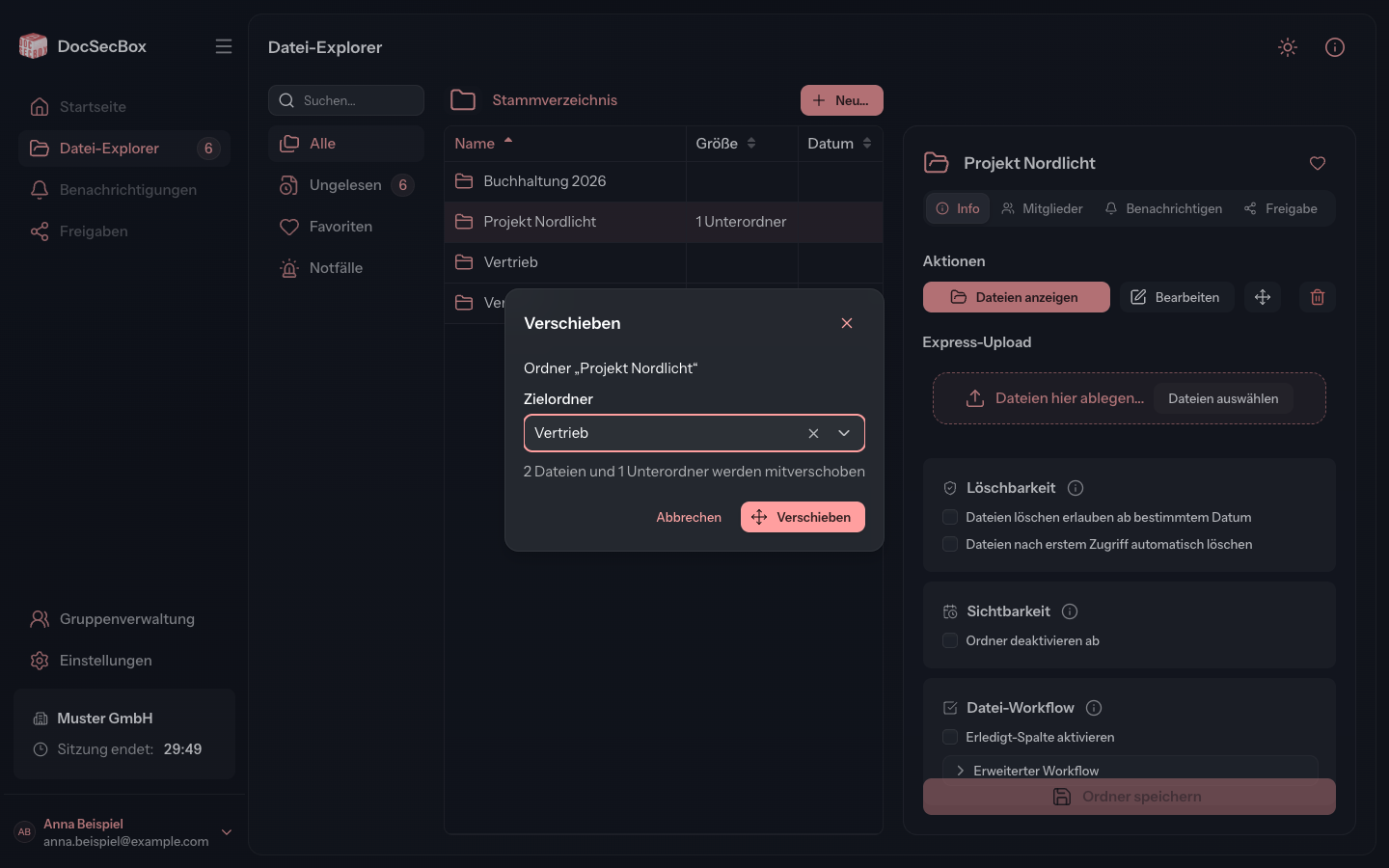
- Klicken Sie unter Aktionen auf (Verschieben).
- Wählen Sie den Zielordner.
- Klicken Sie auf Verschieben.
Der Ordner zieht mit allen Dateien und Unterordnern um. Sobald Sie einen Zielordner gewählt haben, nennt der Dialog, wie viele davon mitverschoben werden.
Sie können einen Ordner auch mit der Maus verschieben: Ziehen Sie ihn in der Liste auf einen anderen Ordner oder auf einen Abschnitt der Pfadzeile. Der Dialog fragt dann nur noch nach der Bestätigung. Auf die oberste Ebene gelangt ein Ordner nur auf diesem Weg, indem Sie ihn auf Stammverzeichnis ziehen.
Ordner löschen
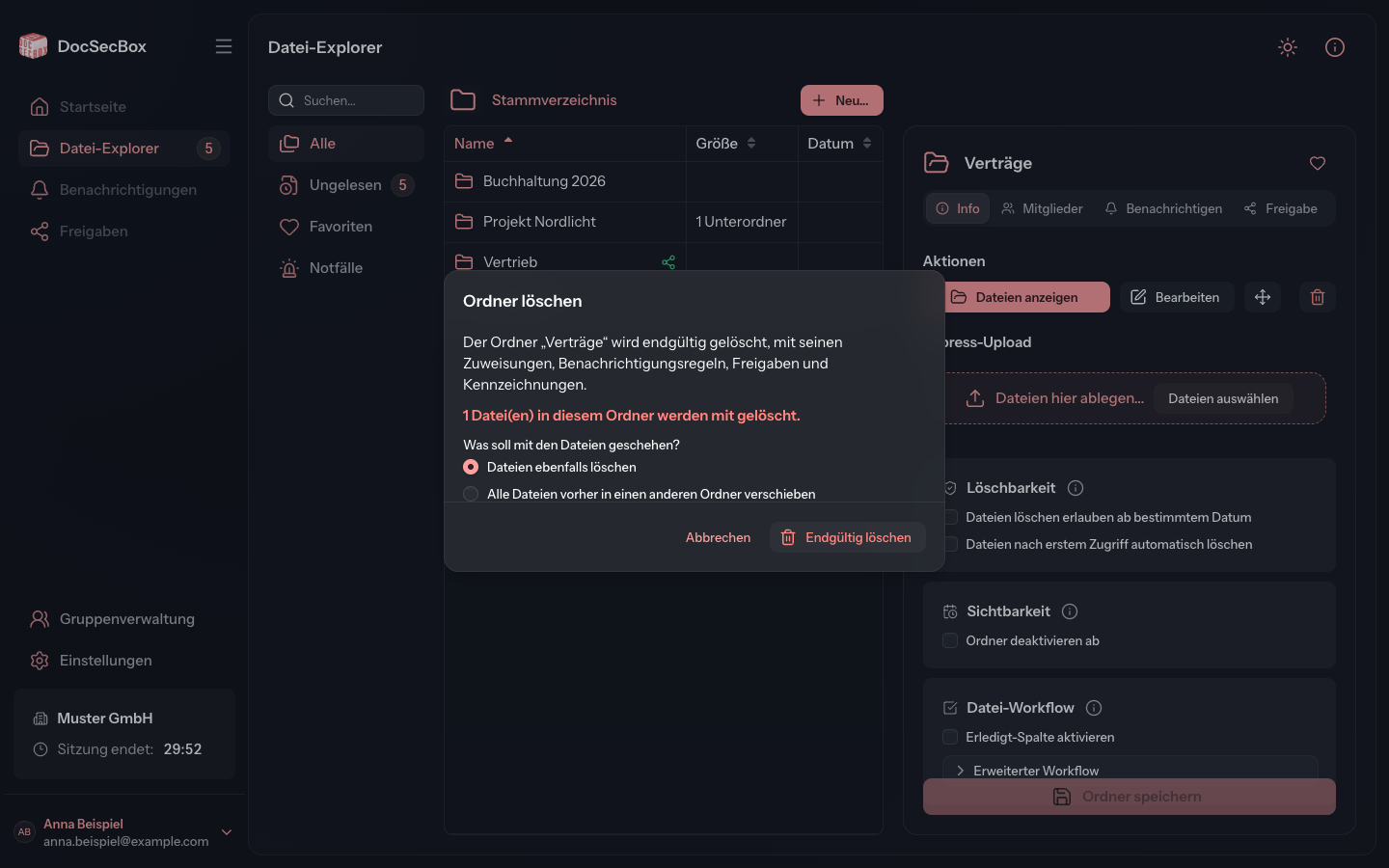
- Klicken Sie unter Aktionen auf (Ordner löschen).
- Enthält der Ordner Dateien, wählen Sie unter Was soll mit den Dateien geschehen? entweder Dateien ebenfalls löschen oder Alle Dateien vorher in einen anderen Ordner verschieben. Im zweiten Fall wählen Sie den Zielordner.
- Klicken Sie auf Endgültig löschen.
Der Dialog nennt, wie viele Dateien und Unterordner mit gelöscht werden. Ist die Schaltfläche zum Löschen ausgegraut, gilt für den Ordner noch eine Löschsperre. Der Hinweis an der Schaltfläche nennt das Datum, ab dem gelöscht werden darf.
Endgültiges Löschen
Der Ordner wird mit seinen Unterordnern, Zuweisungen, Benachrichtigungsregeln, Freigaben und Kennzeichnungen gelöscht. Das lässt sich nicht rückgängig machen.
Siehe auch
- Mitglieder: wer den Ordner sieht und was er darin darf
- Benachrichtigen: automatische E-Mails bei neuen Dateien
- Status-Vorlagen: Status für die Dateien des Ordners
- Datei verschieben