Hochladen
Dateien legen Sie in der DocSecBox immer in einem Ordner ab. Wer diesem Ordner zugewiesen ist, sieht die Datei danach in seiner Liste. Es gibt zwei Wege: schnell über das Ablagefeld unter der Liste oder über den Dialog Dateien hochladen, wenn Sie gleich Angaben zur Datei machen wollen.
Hochladen können Sie nur in Ordner, für die Sie das Recht Hochladen haben (siehe Mitglieder).
Dateien schnell hochladen
- Öffnen Sie in der Liste den Ordner, in den die Dateien sollen.
- Ziehen Sie die Dateien auf das Feld Dateien hier ablegen… unter der Liste. Oder klicken Sie dort auf Dateien auswählen und wählen Sie die Dateien aus.
- Die DocSecBox lädt die Dateien sofort hoch und zeigt den Fortschritt unter dem Feld. Danach stehen die neuen Dateien in der Liste.

Auf diesem Weg erhält jede Datei ihren Dateinamen als Titel. Ist für den Ordner eine automatische Benachrichtigung eingerichtet, geht sie sofort hinaus (siehe Benachrichtigen). Titel, Beschreibung und die übrigen Angaben können Sie später in der Dateiansicht ändern.
Dasselbe Ablagefeld finden Sie auch im Reiter Info eines Ordners unter Express-Upload. Ist ein Ordner noch leer, steht Dateien auswählen außerdem mitten in der Liste. Auf dem Smartphone gibt es nur die Schaltfläche, kein Ablagefeld.
Dateien mit Angaben hochladen
Nehmen Sie diesen Weg, wenn die Dateien gleich einen Titel, eine Beschreibung oder eine Kennung bekommen sollen oder erst ab einem bestimmten Datum sichtbar sein sollen.
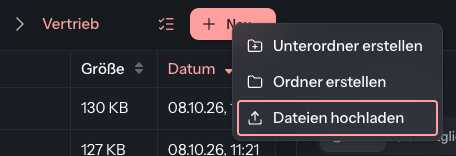
- Klicken Sie in der Pfadzeile auf Neu… und wählen Sie Dateien hochladen.
- Prüfen Sie den Zielordner. Stehen Sie gerade nicht in einem Ordner, wählen Sie ihn hier aus.
- Ziehen Sie die Dateien auf das Feld Dateien hier ablegen… oder klicken Sie auf Dateien auswählen. Das Hochladen beginnt sofort.
- Füllen Sie die Angaben aus, die Sie brauchen. Alle Felder sind freiwillig.
- Klicken Sie auf Datei speichern.
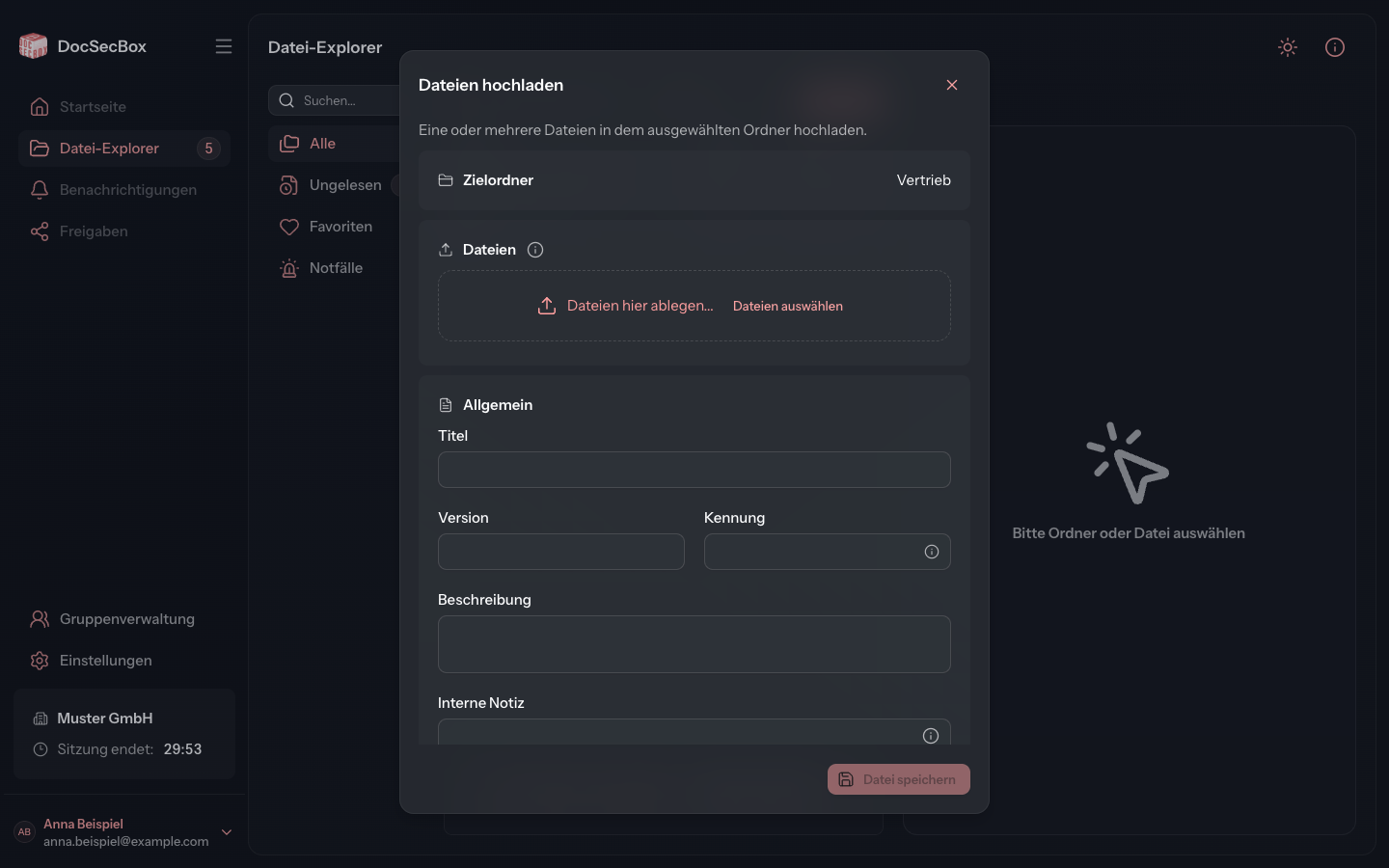
Bis Sie speichern, sehen andere die hochgeladenen Dateien noch nicht, und es geht keine Benachrichtigung hinaus. Mit Datei speichern übernimmt die DocSecBox Ihre Angaben für alle Dateien dieses Vorgangs und verschickt erst dann die Benachrichtigung.
Die Angaben im Dialog
| Feld | Bedeutung |
|---|---|
| Titel | Der Name, unter dem die Datei in der Liste steht. Siehe unten. |
| Version | Freier Text, zum Beispiel eine Versionsnummer. |
| Kennung | Ein Stichwort, über das sich die Datei in der Suche finden lässt, zum Beispiel „Rechnungen“ oder „August 2026“. |
| Beschreibung | Freier Text, der im Reiter Info der Datei erscheint. |
| Interne Notiz | Nur für Administratoren sichtbar. Andere sehen das Feld nicht. |
| Download erlauben | Ist das Kontrollkästchen deaktiviert, können die Empfänger die Datei nur ansehen, nicht herunterladen. |
| Datei nach dem nächsten Zugriff löschen | Die Datei wird gelöscht, sobald jemand sie das nächste Mal öffnet oder herunterlädt. |
| Datei erst ab folgendem Datum aktivieren: | Bis zu diesem Datum sehen nur Sie und die Administratoren die Datei, markiert mit Nicht aktiv. Die Benachrichtigung geht erst hinaus, wenn die Datei aktiv wird. |
| Datei deaktivieren ab: | Ab diesem Datum sehen nur noch Sie und die Administratoren die Datei. Gelöscht wird sie nicht. |
Für ein Datum aktivieren Sie zuerst das Kontrollkästchen, dann erscheint das Datumsfeld. Das Deaktivierungsdatum muss nach dem Aktivierungsdatum liegen.
Beim Titel kommt es darauf an, wie viele Dateien Sie hochladen:
- Eine Datei: Das Feld Titel zeigt den Titel, den die DocSecBox aus dem Dateinamen gebildet hat. Sie können ihn vor dem Speichern ändern.
- Mehrere Dateien: Das Feld ist gesperrt und zeigt Dateiname wird verwendet. Jede Datei behält ihren Dateinamen als Titel.
- Tragen Sie einen Titel ein, bevor Sie Dateien auswählen, können Sie nur eine Datei hochladen.
Löschen nach Zugriff
Mit Datei nach dem nächsten Zugriff löschen ist die Datei nach dem nächsten Öffnen oder Herunterladen endgültig weg. Das gilt auch für einen Zugriff über eine Freigabe. Die kleine Vorschau im Reiter Info zählt nicht als Zugriff.
Dialog schließen, ohne zu speichern
Schließen Sie den Dialog, nachdem schon Dateien hochgeladen sind, fragt die DocSecBox im Dialog Nicht gespeichert nach:
| Schaltfläche | Wirkung |
|---|---|
| Zurück | Sie kehren in den Dialog zurück und können doch noch speichern. |
| Verwerfen | Die hochgeladenen Dateien werden wieder gelöscht. Die Schaltfläche fehlt, wenn Sie in diesem Ordner nicht löschen dürfen. |
| Behalten | Die Dateien bleiben mit dem Dateinamen als Titel, Ihre Angaben werden nicht übernommen. Die Benachrichtigung geht jetzt hinaus. |
Wenn es den Dateinamen schon gibt
Eine bestehende Datei wird beim Hochladen nie überschrieben. Gibt es im Ordner schon eine Datei mit demselben Namen, legt die DocSecBox die neue Datei zusätzlich an. Danach fragt sie im Dialog Name schon vergeben, was geschehen soll:
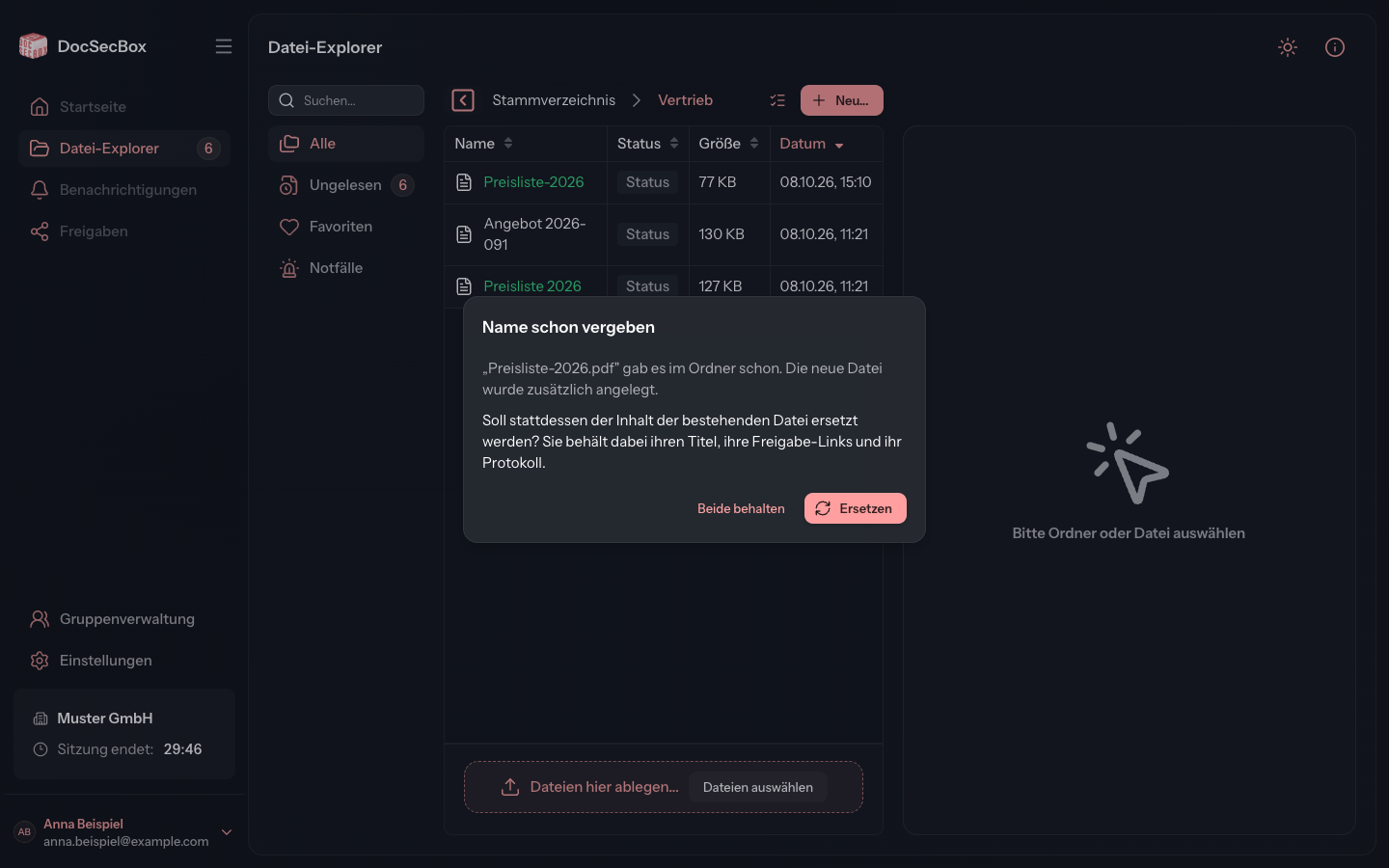
- Beide behalten: Beide Dateien bleiben bestehen. Die neue Datei wird wie gewohnt angekündigt. Dasselbe gilt, wenn Sie den Dialog einfach schließen.
- Ersetzen: Die bestehende Datei bekommt den Inhalt der neuen, die neue verschwindet wieder. Die bestehende Datei behält ihren Titel, ihre Freigabe-Links und ihre Historie. Es geht keine Benachrichtigung hinaus, die Datei gilt für ihre Empfänger aber wieder als ungelesen.
Ob Ersetzen möglich ist, hängt von Ihren Rechten und den Regeln des Ordners ab. Ist es nicht möglich, sagt der Dialog das und bietet nur Schließen an. Betrifft es mehrere Dateien auf einmal, nennt der Dialog alle Namen in einer gemeinsamen Frage.
Große Dateien
Zusatzmodul
Dateien bis 16 MB können Sie immer hochladen. Größere Dateien nimmt die DocSecBox nur an, wenn Ihr Mandant das kostenpflichtige Zusatzmodul Große Dateien hat. Ohne das Modul erscheint die Meldung „Diese Datei ist zu groß, und der Upload großer Dateien ist für diesen Mandanten nicht freigeschaltet.“
Eine große Datei steht nur für eine begrenzte Zeit zur Verfügung. Wie viele Stunden, nennt die Meldung nach dem Hochladen. Danach löscht die DocSecBox die Datei automatisch.
Gut zu wissen
- Lehnt die DocSecBox eine Datei ab, nennt eine Meldung den Grund, zum Beispiel eine leere Datei oder ein fehlendes Recht.
- Dürfen Sie im aktuellen Ordner nicht hochladen, ist Dateien hochladen im Menü Neu… ausgegraut. Wenn Sie mit der Maus auf Neu… zeigen, sehen Sie den Grund.
Siehe auch
- Dateiansicht: Angaben einer Datei später ändern
- Benachrichtigen: wer beim Hochladen eine E-Mail bekommt
- Mitglieder: wer in einen Ordner hochladen darf