Benachrichtigen
Mit einer Benachrichtigungsregel erfahren Personen per E-Mail, sobald jemand eine neue Datei in den Ordner hochlädt. Im Reiter Benachrichtigen legen Sie fest, wer die E-Mail bekommt (Unterreiter Automatische Benachrichtigungen) und mit welchem Text (Unterreiter Texte).
Regeln einrichten dürfen Administratoren und Benutzer mit dem Recht In zugewiesenen Gruppen Ordner erstellen/bearbeiten. Die Texte ändern nur Administratoren. Wer das Recht Benachrichtigen hat, kann sie lesen. Eine einzelne, schon vorhandene Datei melden Sie von Hand, siehe Benachrichtigung versenden.
Benachrichtigung einrichten
- Öffnen Sie den Reiter Benachrichtigen und dort Automatische Benachrichtigungen.
- Aktivieren Sie Regel aktivieren.
- Wählen Sie die Empfänger:
- Alle die dem Ordner angehören: alle Personen, die den Ordner erreichen.
- Benutzerdefiniert: nur die Personen, die Sie in der Liste darunter ankreuzen. Das Feld Suche nach Benutzername oder E-Mail… filtert die Liste.
- Klicken Sie auf Regel speichern.
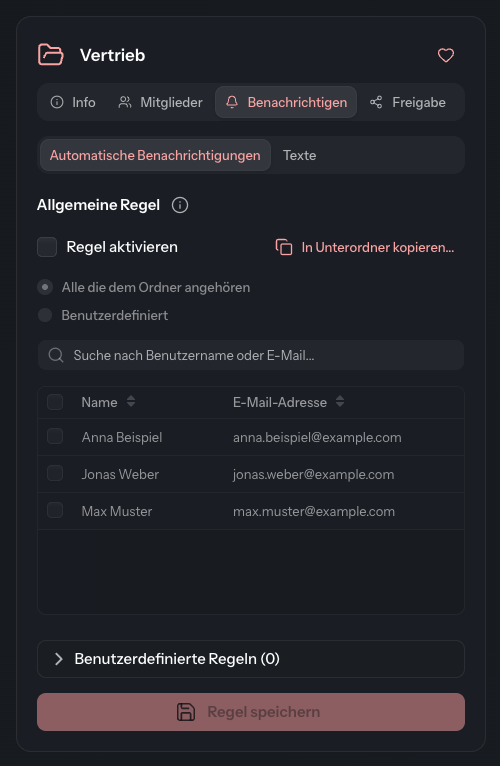
Die Regel greift bei jeder neuen Datei im Ordner, egal wer sie hochlädt. Auch das Express-Upload-Feld löst sie aus. Wenn Sie Regel aktivieren ausschalten, bleiben Ihre Einstellungen erhalten, es wird aber nichts versendet.
Wählen Sie bei wechselnden Mitgliedern Alle die dem Ordner angehören. Eine benutzerdefinierte Liste wächst nicht mit: Wer später zum Ordner kommt, bekommt keine E-Mail, bis Sie ihn ankreuzen.
Deaktivierte Konten bekommen nie eine Benachrichtigung. Kann die Regel gerade niemanden erreichen, zeigt der Reiter den Hinweis „Diese Regel benachrichtigt derzeit niemanden: kein ausgewählter Empfänger kann eine Mail erhalten.“
Regel in Unterordner kopieren
- Klicken Sie neben Regel aktivieren auf In Unterordner kopieren….
- Wählen Sie im Dialog die Unterordner aus, die dieselbe Regel bekommen sollen.
- Klicken Sie im Dialog auf In Unterordner kopieren….
Die DocSecBox speichert dabei zuerst die aktuelle Regel und kopiert sie dann. Die Kopie ist einmalig: Eine spätere Änderung hier wandert nicht von selbst in die Unterordner. Unterordner, die Sie nicht bearbeiten dürfen oder in denen die gewählten Personen nicht zugewiesen sind, werden übersprungen. Eine Meldung nennt dann, in wie vielen Unterordnern die Regel angekommen ist.
Eigene Regel für eine Person
Sie können festlegen, wer benachrichtigt wird, wenn eine bestimmte Person hochlädt. Eine solche Regel ersetzt für diese Person die allgemeine Regel des Ordners.
- Klappen Sie unter der Empfängerliste den Bereich Benutzerdefinierte Regeln (…) auf.
- Klicken Sie auf Hinzufügen.
- Wählen Sie unter Auslöser die Person, deren Uploads die Regel auslösen.
- Wählen Sie die Empfänger: Alle die dem Ordner angehören oder Benutzerdefiniert.
- Klicken Sie auf Speichern.
Die Regel gilt sofort, Regel speichern ist dafür nicht nötig. Die Liste zeigt je Regel den Auslöser, die Empfänger und deren Anzahl. Wählen Sie eine Zeile, um sie mit Bearbeiten zu ändern oder mit zu löschen. Auch hier gibt es In Unterordner kopieren….
Texte anpassen
Ohne eigene Texte verschickt der Ordner die Hauptvorlage, die Ihr Administrator unter E-Mail pflegt. Sie sehen sie im Unterreiter Texte ausgegraut. So geben Sie dem Ordner eigene Texte:
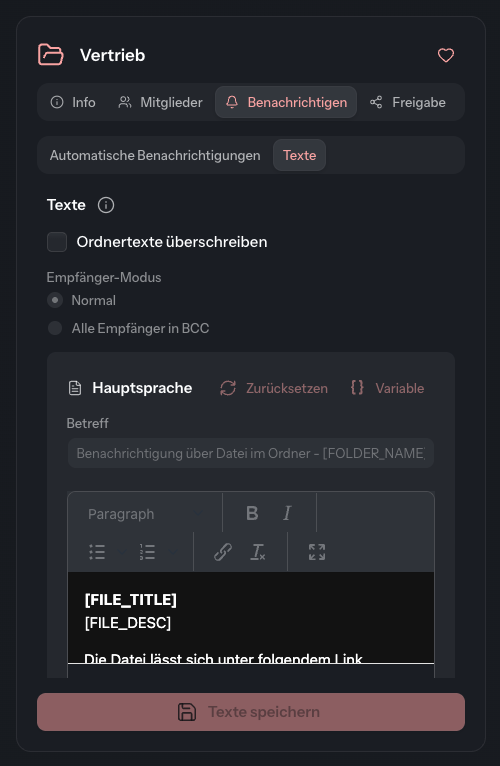
- Öffnen Sie den Unterreiter Texte.
- Aktivieren Sie Ordnertexte überschreiben.
- Passen Sie für die Hauptsprache und die Fremdsprache jeweils den Betreff und den Text
an. Variable fügt einen Platzhalter ein, etwa
[FILE_TITLE]oder[FOLDER_NAME], der beim Versand ersetzt wird. - Klicken Sie auf Texte speichern.
| Bedienelement | Bedeutung |
|---|---|
| Empfänger-Modus | Normal setzt alle Empfänger sichtbar in die E-Mail. Alle Empfänger in BCC verbirgt sie voreinander. |
| Sichtbarer Empfänger in BCC | Erscheint bei Alle Empfänger in BCC und muss ausgefüllt sein: die Adresse, die sichtbar im Empfängerfeld steht. |
| Zurücksetzen | Holt den Text der Hauptvorlage in diese Sprache zurück. Gespeichert wird erst mit Texte speichern. |
Beide Sprachen brauchen einen Betreff und einen Text, sonst lässt sich nicht speichern. Welche Sprache Hauptsprache ist, legt Ihr Administrator fest. Um zur Hauptvorlage zurückzukehren, deaktivieren Sie Ordnertexte überschreiben und klicken auf Texte speichern. Die eigenen Texte des Ordners werden dabei gelöscht.
Siehe auch
- Benachrichtigung versenden: eine einzelne Datei von Hand melden
- Mitglieder: wer den Ordner erreicht
- E-Mail: die Hauptvorlagen