Powiadamianie
Dzięki regule powiadomień wybrane osoby dowiadują się e-mailem, gdy tylko ktoś prześle nowy plik do folderu. W zakładce Powiadom ustalasz, kto otrzyma e-mail (zakładka podrzędna Powiadomienia automatyczne) i z jaką treścią (zakładka podrzędna Teksty).
Reguły mogą konfigurować administratorzy oraz użytkownicy z uprawnieniem Tworzenie/edycja folderów w przypisanych grupach. Teksty zmieniają tylko administratorzy. Kto ma uprawnienie Powiadamiać, może je czytać. O pojedynczym, już istniejącym pliku powiadamiasz ręcznie, zobacz Wysyłanie powiadomienia.
Konfigurowanie powiadomienia
- Otwórz zakładkę Powiadom, a w niej Powiadomienia automatyczne.
- Zaznacz Aktywuj regułę.
- Wybierz odbiorców:
- Wszyscy, którzy należą do tego folderu: wszystkie osoby mające dostęp do folderu.
- Niestandardowy: tylko osoby zaznaczone na liście poniżej. Pole Szukaj po nazwie użytkownika lub e-mailu… filtruje listę.
- Kliknij Zapisz regułę.
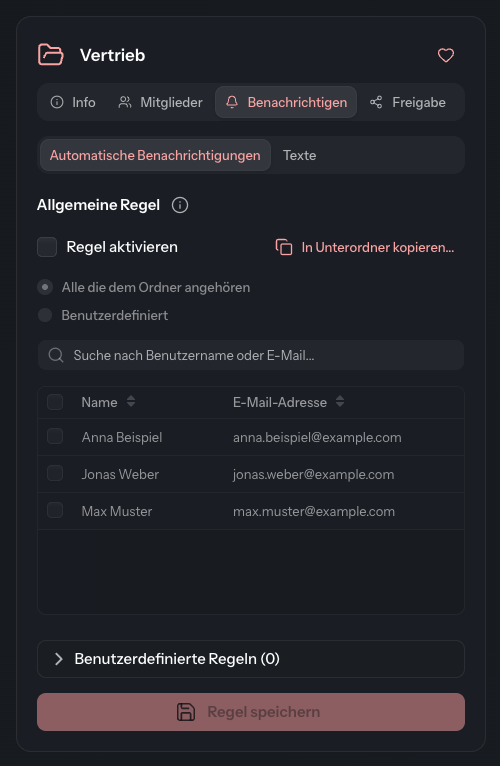
Reguła działa przy każdym nowym pliku w folderze, niezależnie od tego, kto go przesłał. Wywołuje ją także pole przesyłania ekspresowego. Jeśli wyłączysz Aktywuj regułę, Twoje ustawienia zostaną zachowane, ale nic nie będzie wysyłane.
Jeśli członkowie się zmieniają, wybierz Wszyscy, którzy należą do tego folderu. Lista niestandardowa nie rośnie sama: kto później dołączy do folderu, nie dostanie e-maila, dopóki go nie zaznaczysz.
Dezaktywowane konta nigdy nie otrzymują powiadomień. Jeśli reguła nie może obecnie do nikogo dotrzeć, zakładka pokazuje wskazówkę „Ta reguła nie powiadamia obecnie nikogo: żaden wybrany odbiorca nie może otrzymać wiadomości.”
Kopiowanie reguły do podfolderów
- Obok Aktywuj regułę kliknij Skopiuj do podfolderów....
- W oknie wybierz podfoldery, które mają otrzymać tę samą regułę.
- W oknie kliknij Skopiuj do podfolderów....
DocSecBox najpierw zapisuje bieżącą regułę, a potem ją kopiuje. Kopia jest jednorazowa: późniejsza zmiana tutaj nie przenosi się sama do podfolderów. Podfoldery, których nie możesz edytować lub w których wybrane osoby nie są przypisane, zostają pominięte. Komunikat podaje wtedy, do ilu podfolderów dotarła reguła.
Własna reguła dla jednej osoby
Możesz ustalić, kto ma być powiadamiany, gdy pliki przesyła określona osoba. Taka reguła zastępuje dla tej osoby ogólną regułę folderu.
- Pod listą odbiorców rozwiń sekcję Reguły niestandardowe (…).
- Kliknij Dodaj.
- W polu Wyzwalacz wybierz osobę, której przesyłanie plików wywołuje regułę.
- Wybierz odbiorców: Wszyscy, którzy należą do tego folderu lub Niestandardowy.
- Kliknij Zapisz.
Reguła obowiązuje od razu, kliknięcie Zapisz regułę nie jest potrzebne. Lista pokazuje dla każdej reguły Wyzwalacz, Odbiorcy i ich Liczba. Wybierz wiersz, aby go zmienić przyciskiem Edytuj lub usunąć przyciskiem . Także tutaj dostępne jest Skopiuj do podfolderów....
Dostosowywanie tekstów
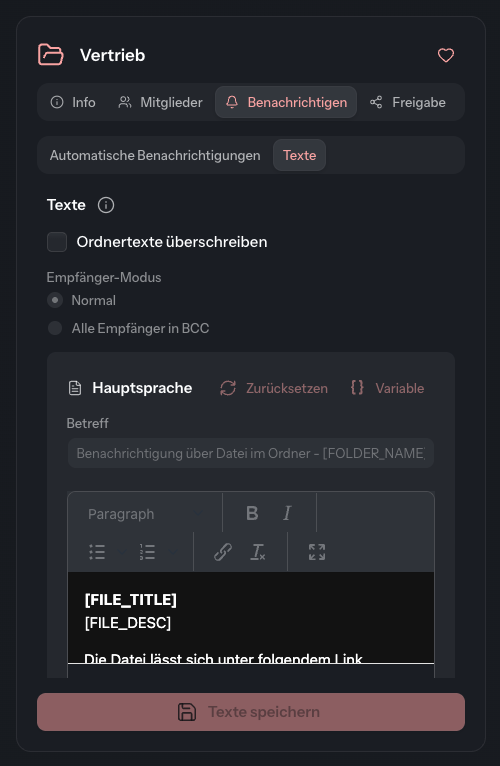
Bez własnych tekstów folder wysyła szablon główny, którym Twój administrator zarządza w sekcji E-mail. Widzisz go wyszarzony w zakładce podrzędnej Teksty. Tak nadasz folderowi własne teksty:
- Otwórz zakładkę podrzędną Teksty.
- Zaznacz Nadpisz teksty folderu.
- Dostosuj dla Język główny i Język obcy odpowiednio Temat i tekst. Zmienna
wstawia symbol zastępczy, na przykład
[FILE_TITLE]lub[FOLDER_NAME], który jest podstawiany przy wysyłce. - Kliknij Zapisz teksty.
| Element | Znaczenie |
|---|---|
| Tryb odbiorców | Normalny umieszcza wszystkich odbiorców w e-mailu jako widocznych. Wszyscy odbiorcy w BCC ukrywa ich przed sobą nawzajem. |
| Widoczny odbiorca w BCC | Pojawia się przy Wszyscy odbiorcy w BCC i musi być wypełniony: adres widoczny w polu odbiorcy. |
| Resetuj | Przywraca w tym języku tekst szablonu głównego. Zapis następuje dopiero po kliknięciu Zapisz teksty. |
Oba języki wymagają tematu i tekstu, inaczej zapis nie jest możliwy. Który język jest językiem głównym, ustala Twój administrator. Aby wrócić do szablonu głównego, odznacz Nadpisz teksty folderu i kliknij Zapisz teksty. Własne teksty folderu zostaną przy tym usunięte.
Zobacz także
- Wysyłanie powiadomienia: ręczne powiadomienie o pojedynczym pliku
- Członkowie: kto ma dostęp do folderu
- E-mail: szablony główne