Edycja użytkownika
Tutaj zmieniasz istniejące konto: nazwę i dane logowania, uprawnienia, grupy oraz wiadomość po logowaniu.
Edycja konta
- Otwórz Ustawienia › Przegląd › Użytkownicy.
- W wierszu konta kliknij Edytuj. Otworzy się okno dialogowe Edytuj użytkownika z aktualnymi wartościami.
- Zmień to, czego potrzebujesz.
- Kliknij Zapisz użytkownika.
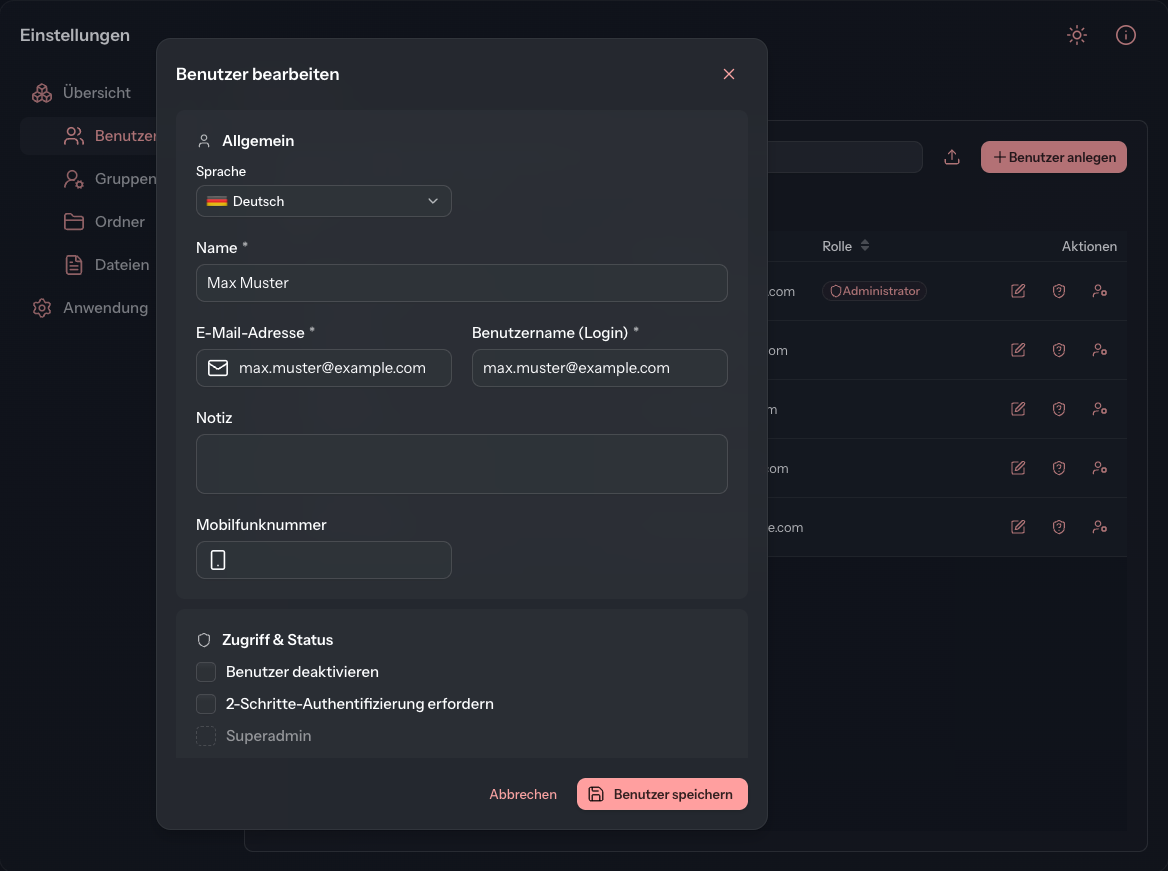
Okno dialogowe ma te same pola co przy tworzeniu konta. Co oznacza każde pole, opisuje strona Tworzenie użytkownika. Przy edycji jest kilka różnic:
- Brakuje karty Opcje. Grupa i folder dla konta oraz oba e-maile są dostępne tylko przy tworzeniu konta.
- W sekcji Globalne uprawnienia przy każdym uprawnieniu zaznaczony jest aktualny stan: dla dozwolonego, dla odmówionego.
- W sekcji Grupy widać dodatkowo, do których folderów konto jest przypisane bezpośrednio, na przykład „Przypisania bezpośrednie: Klient XYZ”. Tych przypisań nie zmieniasz tutaj, lecz w zakładce Członkowie danego folderu.
- Hasła, drugiego składnika i blokady logowania nie resetujesz tutaj, lecz przez Zarządzaj kontem.
Gdy pola są tylko do odczytu
Twój klient może zastrzec edycję kont dla superadministratorów. Służy do tego opcja Tylko superadministratorzy mogą edytować konta użytkowników na stronie Role. Jeśli nie jesteś wtedy superadministratorem, u góry okna dialogowego pojawia się odpowiednia informacja, a te pola są tylko do odczytu:
- Imię i nazwisko, Nazwa użytkownika (Login), Adres e-mail i Notatka
- Dezaktywuj użytkownika, Wymaga uwierzytelniania dwuetapowego i Superadmin
- wszystkie Globalne uprawnienia
- Wiadomość po logowaniu
Język, Numer telefonu komórkowego i Grupy nadal możesz zmieniać. Nadal możesz też tworzyć nowe konta i resetować hasła.
Co osoba może zmienić sama
Imię i nazwisko, Nazwa użytkownika (Login) i Adres e-mail zmienia tylko administrator. Język i Numer telefonu komórkowego osoba może zmienić także sama w swoim profilu.