Filtry
Filtry po lewej stronie, w pasku filtrów, pozwalają szybko zobaczyć, co jest nowe, ważne lub pilne. Kliknięcie filtra zastępuje listę odpowiednim wyborem ze wszystkich folderów, które możesz widzieć.
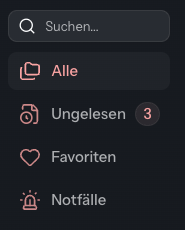
| Filtr | Pokazuje |
|---|---|
| Wszystkie | Zwykły widok: foldery i pliki poziom po poziomie, zobacz Eksplorator plików |
| Nieprzeczytane | Wszystkie nieprzeczytane pliki ze wszystkich folderów |
| Ulubione | Foldery, które oznaczyłeś jako ulubione |
| Sytuacje awaryjne | Foldery awaryjne |
Jeśli wpiszesz wyszukiwane słowo, filtr nadal obowiązuje: wyszukiwanie znajduje wtedy tylko wyniki pasujące również do filtra. Do zwykłego widoku wrócisz przyciskiem Wszystkie.
Wyszukiwanie nieprzeczytanych plików
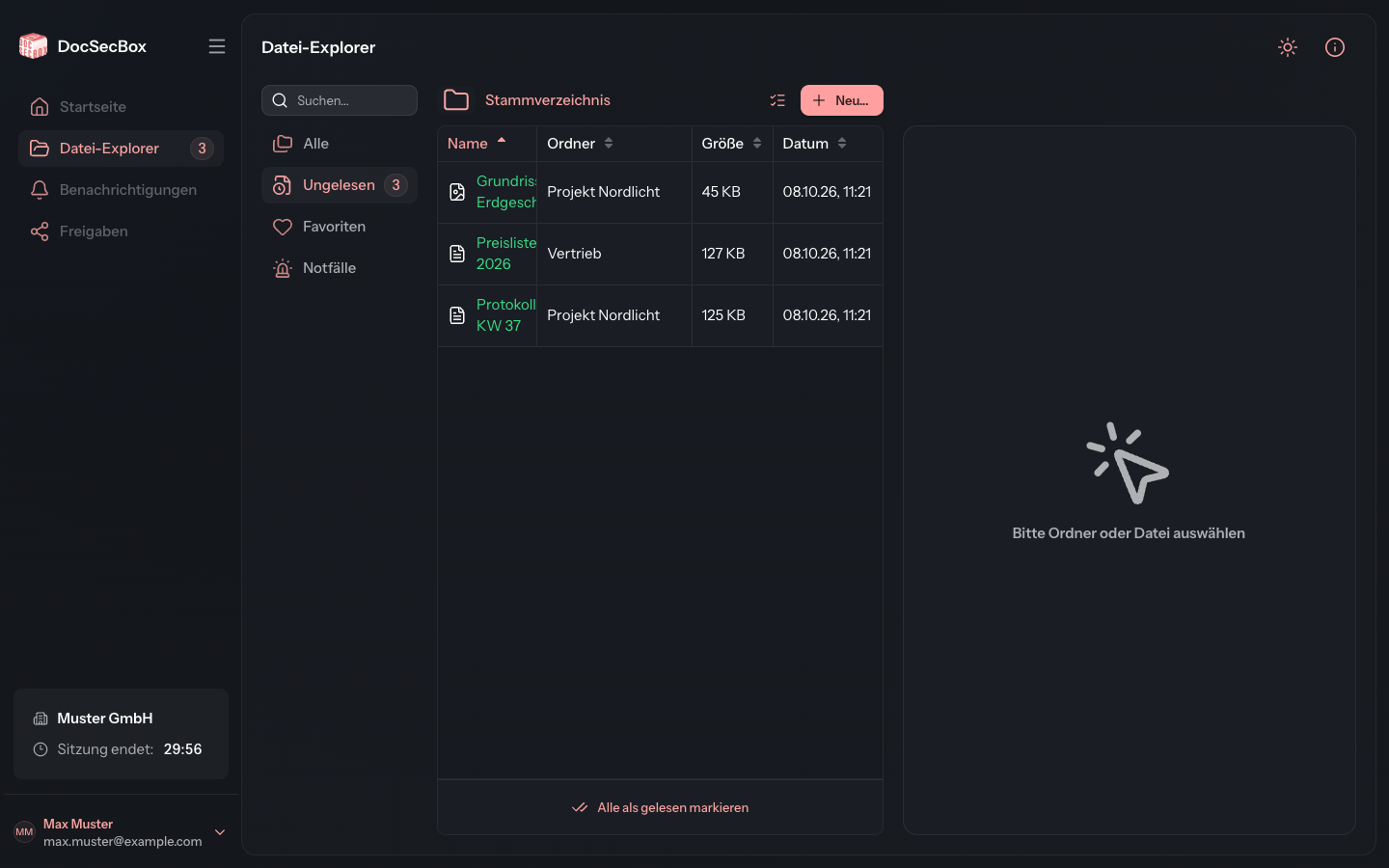
Plik uchodzi za nieprzeczytany, dopóki nie otworzysz go od jego ostatniej zmiany. Jeśli więc ktoś zmieni plik, który już znałeś, będzie on dla Ciebie znowu nieprzeczytany.
Nieprzeczytane zbiera wszystkie takie pliki ze wszystkich folderów. Kolumna Folder pokazuje, gdzie leży plik. Kliknięcie nazwy folderu otwiera ten folder.
Liczba za Nieprzeczytane podaje, ile jest nieprzeczytanych plików. Ta sama liczba widnieje w pasku nawigacji przy wpisie Eksplorator plików. Jeśli któryś z tych plików leży w folderze awaryjnym, liczba jest tam czerwona.
Plik przestaje być nieprzeczytany, gdy
- otworzysz go przyciskiem Wyświetl,
- pobierzesz go lub
- oznaczysz go jako przeczytany.
Samo kliknięcie na liście i mały podgląd w obszarze szczegółów się nie liczą.
Oznaczanie wszystkich jako przeczytane
- Wybierz filtr Nieprzeczytane.
- Pod listą kliknij Oznacz wszystkie jako przeczytane.
- Potwierdź przyciskiem Oznacz wszystkie jako przeczytane.
Pliki uchodzą wtedy za przeczytane, choć ich nie otwierałeś. W historii każdego pliku pojawia się potem wpis „Oznaczone jako przeczytane”. Tej operacji nie można cofnąć. Tylko niektóre pliki oznaczysz za pomocą Wybieranie wielu plików i Oznacz jako przeczytane.
Ulubione
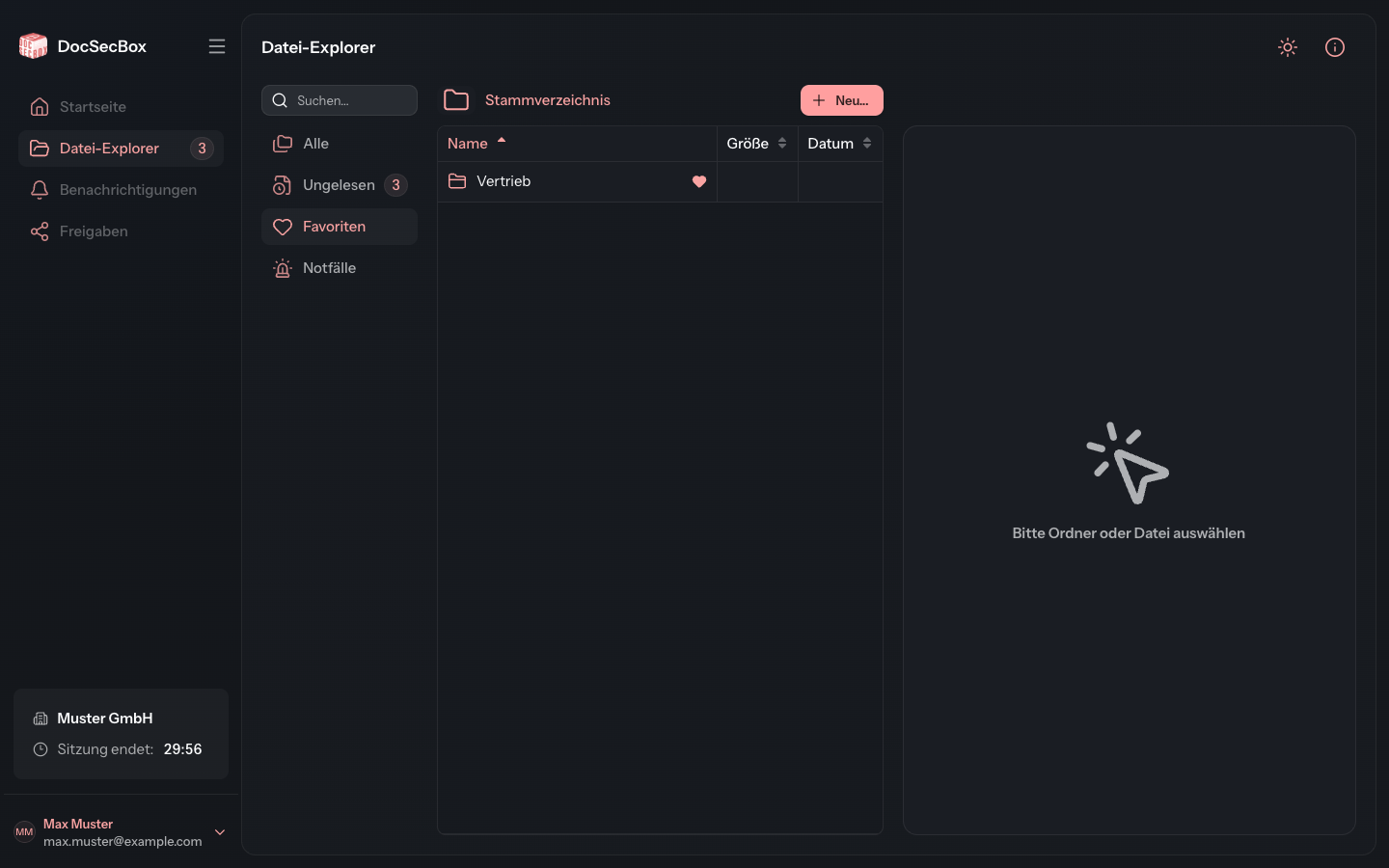
Ulubione pokazuje foldery, które oznaczyłeś w obszarze szczegółów sercem Dodaj do ulubionych. Dzięki temu docierasz do często używanych folderów bez długiego szukania. Jak dodawać i usuwać ulubione, opisuje rozdział Ulubione foldery.
Sytuacje awaryjne
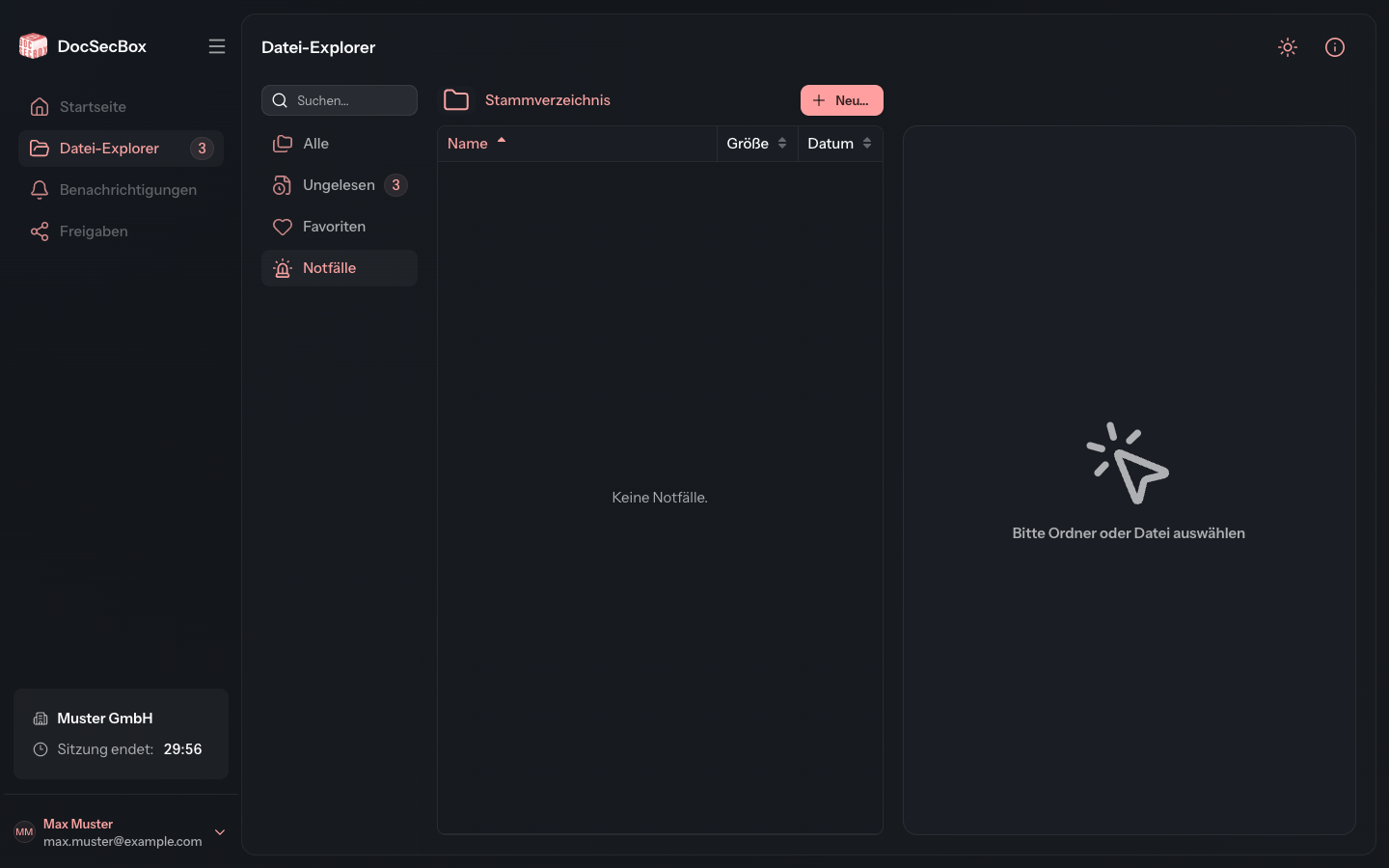
Sytuacje awaryjne pokazuje wszystkie foldery awaryjne. Są to foldery na pilne dokumenty, które Twój administrator odpowiednio oznaczył. Czerwona liczba za Sytuacje awaryjne podaje nieprzeczytane pliki w tych folderach. Ta sama czerwona liczba widnieje na liście obok folderu, w którym się znajdują.
Gdy lista jest pusta
Jeśli filtr nic nie znajdzie, zamiast listy pojawia się krótkie zdanie: Brak nieprzeczytanych plików., Brak ulubionych. lub Brak sytuacji awaryjnych.