Import użytkowników
Jeśli musisz utworzyć wiele kont naraz, zaimportuj je z pliku CSV. Wszystkie konta jednego importu otrzymują te same uprawnienia, grupy i ustawienia e-mail.
Przygotowanie pliku CSV
Każdy wiersz opisuje jedno konto, z czterema kolumnami w tej kolejności, oddzielonymi średnikiem:
- Język konta:
de_DE,en_GB,fr_FR,pl_PLlubtr_TR - Nazwa
- Nazwa użytkownika do logowania
- Adres E-mail
de_DE;Max Mustermann;mmustermann;max.mustermann@example.com
Zapisz plik w kodowaniu UTF-8. Możesz dołączyć wiersz nagłówka z nazwami kolumn, DocSecBox go rozpozna i pominie. Okno dialogowe samo pokazuje ten format w sekcji Informacje o strukturze pliku.
Importowanie kont
- Otwórz Ustawienia › Przegląd › Użytkownicy i kliknij ikonę przesyłania (Importuj użytkowników z pliku CSV). Otworzy się okno dialogowe Import użytkowników.
- W sekcji Plik kliknij Wybierz pliki i wybierz plik CSV. Okno dialogowe podaje, ile wierszy wczytało i ile z nich nie nadaje się do użycia.
- Ustal, co ma obowiązywać dla wszystkich kont (zobacz niżej).
- Kliknij Wykonaj import. Pasek postępu pokazuje, jak daleko jest import.
- Sprawdź wynik i kliknij Zamknij.
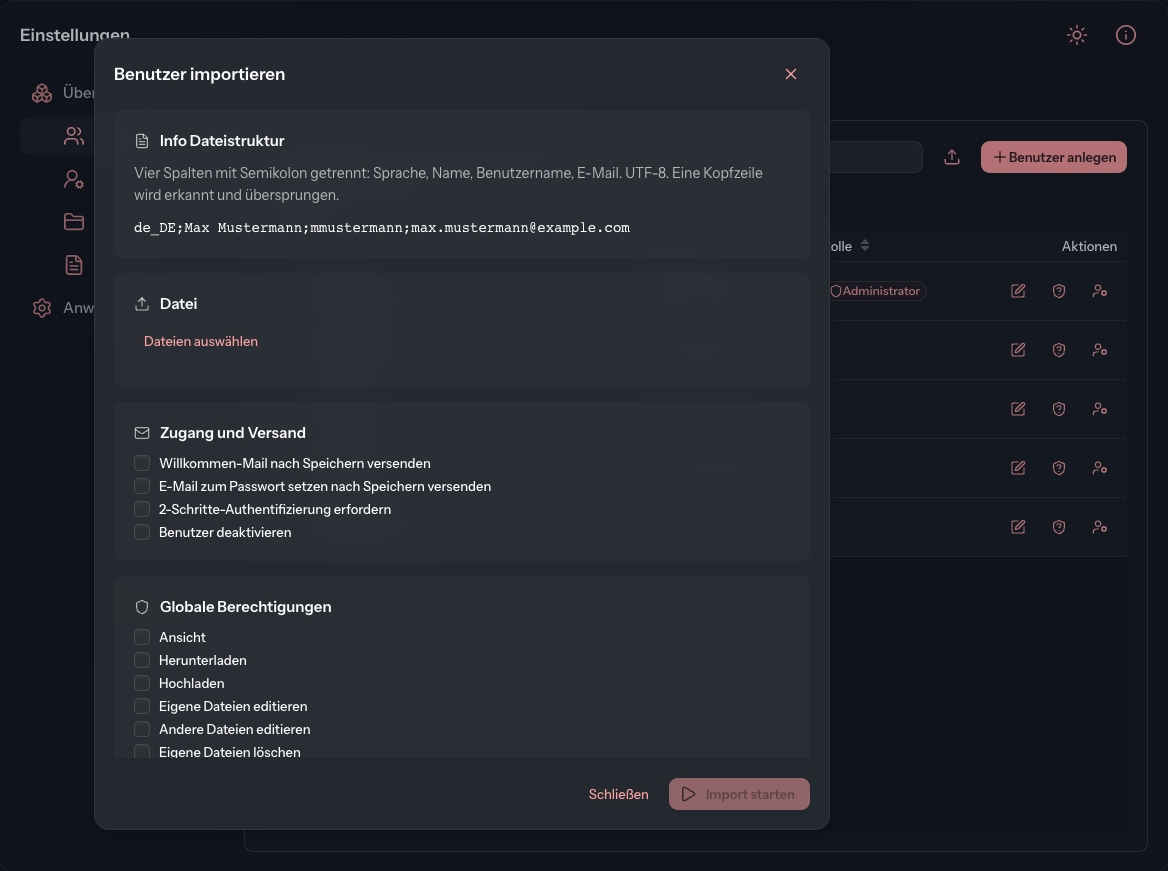
Przycisk Wykonaj import pozostaje wyszarzony, dopóki plik nie zawiera żadnego wiersza nadającego się do użycia.
Ustawienia dla wszystkich kont
| Karta | Zawartość |
|---|---|
| Dostęp i wysyłka | Wyślij e-mail z powitaniem po zapisaniu, Po zapisaniu wyślij e-mail do ustawienia hasła, Wymaga uwierzytelniania dwuetapowego i Dezaktywuj użytkownika. Wszystkie cztery są początkowo wyłączone. |
| Globalne uprawnienia | Jedenaście uprawnień jak w Tworzenie użytkownika, tutaj jako pola wyboru. Wyślij powiadomienie jest wstępnie zaznaczone, jeśli Twój klient tak ustawił na stronie Obiekty. |
| Grupy | Grupy, do których ma należeć każde importowane konto. Przy długich listach pomaga pole wyszukiwania. |
| Własna grupa i folder | Utwórz folder i grupę dla tego użytkownika tworzy dla każdego konta własną grupę i własny folder, nazwane według pola Imię i nazwisko lub Nazwa użytkownika (Login). |
Aby osoby mogły się zalogować, potrzebują e-maila do ustawienia hasła. Dlatego z reguły zaznacz Po zapisaniu wyślij e-mail do ustawienia hasła.
Odczytywanie wyniku
Po imporcie okno dialogowe pokazuje podsumowanie, na przykład „Utworzone: 12, z zastrzeżeniem: 1, nieutworzone: 0.”, a pod nim każdy wiersz pliku z kolumnami Wiersz, Nazwa użytkownika i Wiadomość:
| Wiadomość | Znaczenie |
|---|---|
| Utworzone | Konto istnieje, wszystko się udało. |
| Utworzone, z zastrzeżeniem | Konto istnieje, ale czegoś zabrakło, na przykład nie wysłano e-maila z hasłem. Powód widnieje obok. |
| Wiersz nieczytelny | Wiersz był niekompletny, język nieznany lub adres e-mail nieprawidłowy. |
| Nieutworzone | Nie udało się utworzyć konta. |
Jeśli dla jakiegoś konta nie wysłano e-maila z hasłem, wyślij go ponownie przez Zarządzaj kontem › Zresetuj hasło.