Udostępnianie
Udostępnieniem przekazujesz pojedynczy plik komuś, kto nie ma konta w DocSecBox. Odbiorca otrzymuje link i hasło. Otwiera link w przeglądarce, wpisuje hasło i może wtedy wyświetlić plik, a jeśli na to pozwolisz, także go pobrać.
Tylko dla administratorów
Zakładkę Udostępnianie widzą tylko administratorzy.
Udostępnianie pliku należy do podstawowego zakresu DocSecBox. W przeciwieństwie do publicznego udostępnienia folderu nie jest dodatkowym modułem płatnym.
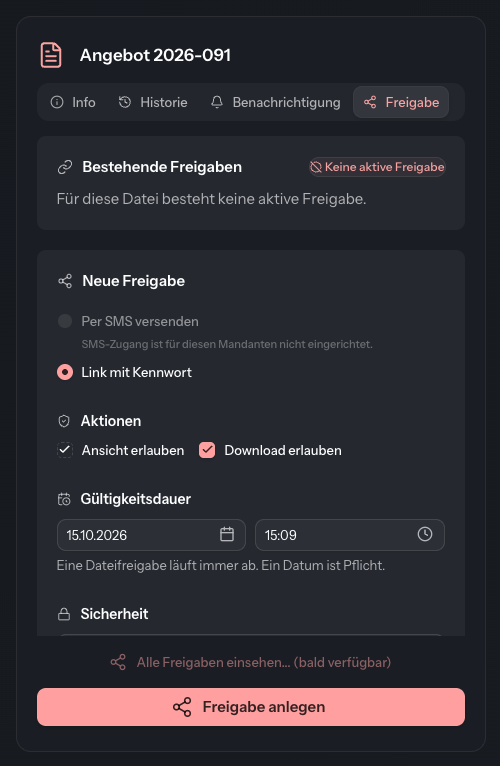
Tworzenie udostępnienia z linkiem i hasłem
W tym wariancie sam przekazujesz odbiorcy link i hasło.
- Wybierz plik na liście i otwórz po prawej zakładkę Udostępnianie.
- W sekcji Nowe udostępnienie wybierz opcję Link z hasłem.
- W sekcji Akcje ustal, czy odbiorca może także pobrać plik (Zezwól na pobieranie). Zezwól na podgląd jest zawsze włączone.
- W sekcji Okres ważności wybierz datę i godzinę, do kiedy link jest ważny. Domyślnie jest to moment za siedem dni.
- W sekcji Bezpieczeństwo wpisz hasło. Jeśli zostawisz pole puste, DocSecBox wygeneruje losowe. Przycisk Wygeneruj hasło w polu zaproponuje hasło.
- Kliknij Utwórz udostępnienie.
- Okno Udostępnienie utworzone pokazuje Link i Hasło. Skopiuj oba przyciskiem Kopiuj do schowka i przekaż je odbiorcy, najlepiej dwiema oddzielnymi drogami.
Hasło widoczne tylko raz
DocSecBox pokazuje hasło tylko w tym oknie. Potem nie można go ponownie wyświetlić, nawet administratorowi. Link możesz natomiast w każdej chwili skopiować w sekcji Istniejące udostępnienia.
Tworzenie udostępnienia przez SMS
W tym wariancie DocSecBox sam wysyła odbiorcy link e-mailem, a hasło SMS-em.
- Otwórz przy pliku zakładkę Udostępnianie.
- W sekcji Nowe udostępnienie wybierz opcję Wyślij SMS-em.
- W sekcji Okres ważności wybierz datę i godzinę, do kiedy link jest ważny.
- W sekcji Bezpieczeństwo wpisz E-mail odbiorcy i Numer telefonu komórkowego odbiorcy.
- Kliknij Utwórz udostępnienie.
Udostępnienie przez SMS zawsze pozwala także na pobieranie. Pola wyboru Zezwól na pobieranie nie można tu odznaczyć.
Opcja wymaga, aby Twój administrator skonfigurował wysyłkę SMS (zobacz SMS). W przeciwnym razie jest wyszarzona, a pod nią widnieje „Wysyłka SMS nie jest skonfigurowana dla tego klienta.”
Jeśli wysyłka się nie powiedzie, zamiast komunikatu o powodzeniu pojawi się ostrzeżenie. Udostępnienie i tak zostaje utworzone i widnieje w sekcji Istniejące udostępnienia.
- „Podczas wysyłania SMS wystąpił błąd!”: odbiorca nie otrzymał ani SMS-a, ani e-maila. Cofnij udostępnienie i utwórz nowe.
- „Podczas wysyłania poczty wystąpił błąd!”: hasło dotarło SMS-em, link nie. Skopiuj link w sekcji Istniejące udostępnienia i przekaż go samodzielnie.
Przeglądanie i cofanie istniejących udostępnień
U góry zakładki, w sekcji Istniejące udostępnienia, znajduje się każdy link do pliku, który jest jeszcze ważny. Plik może mieć jednocześnie kilka udostępnień, na przykład dla różnych odbiorców. Każdy wiersz pokazuje:
- Ważne do z datą i godziną,
- dwie ikony informujące, czy wyświetlanie i pobieranie są dozwolone,
- Kopiuj do schowka dla linku,
- Cofnij udostępnienie (ikona kosza).
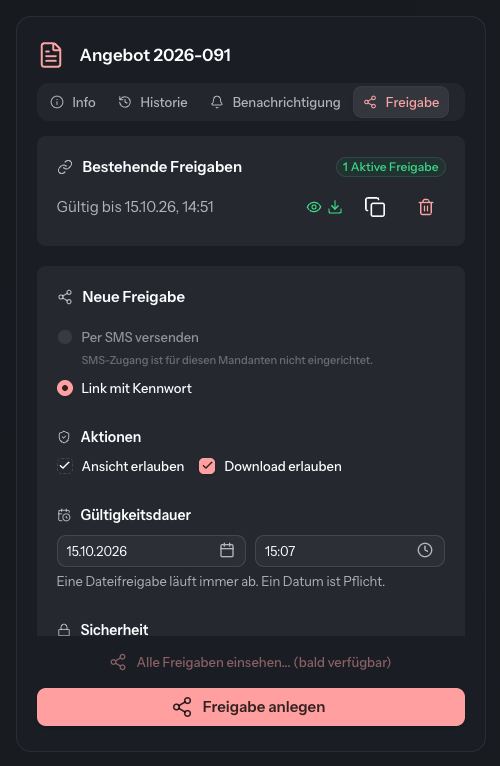
Jeśli nie ma ważnego udostępnienia, widnieje tam „Brak aktywnych udostępnień dla tego pliku.”
Cofnij udostępnienie działa natychmiast i bez pytania: od tej chwili link przestaje działać. Wygasłe i cofnięte udostępnienia znikają z listy. Co się z nimi stało, widać w historii pliku w zakładce Udostępnienia.
Dobrze wiedzieć
- Udostępnienie pliku zawsze wygasa. Data w przyszłości jest obowiązkowa.
- Przycisk Zobacz wszystkie udostępnienia... (już wkrótce) jest jeszcze wyszarzony. Przeglądu wszystkich udostępnień jeszcze nie ma.
- Każde wyświetlenie i pobranie przez link DocSecBox zapisuje w historii pliku.