Zarządzanie członkami
Tutaj dodajesz osoby do grupy i usuwasz je z niej. Członek ma potem dostęp do wszystkich folderów grupy, a usunięta osoba ten dostęp traci.
Dodawanie i usuwanie członków
- W zarządzaniu grupami otwórz grupę.
- Znajdź osobę za pomocą pola Szukaj użytkowników (imię i nazwisko lub adres e-mail).
- W kolumnie Członek zaznacz pole wyboru, aby dodać osobę. Odznacz je, aby ją usunąć.
- Kliknij Zapisz członków.
Zmiana obowiązuje dopiero po zapisaniu. DocSecBox potwierdza ją komunikatem „Członkowie zapisani.” Dopóki nic nie zostało zmienione, przycisk Zapisz członków pozostaje wyszarzony.
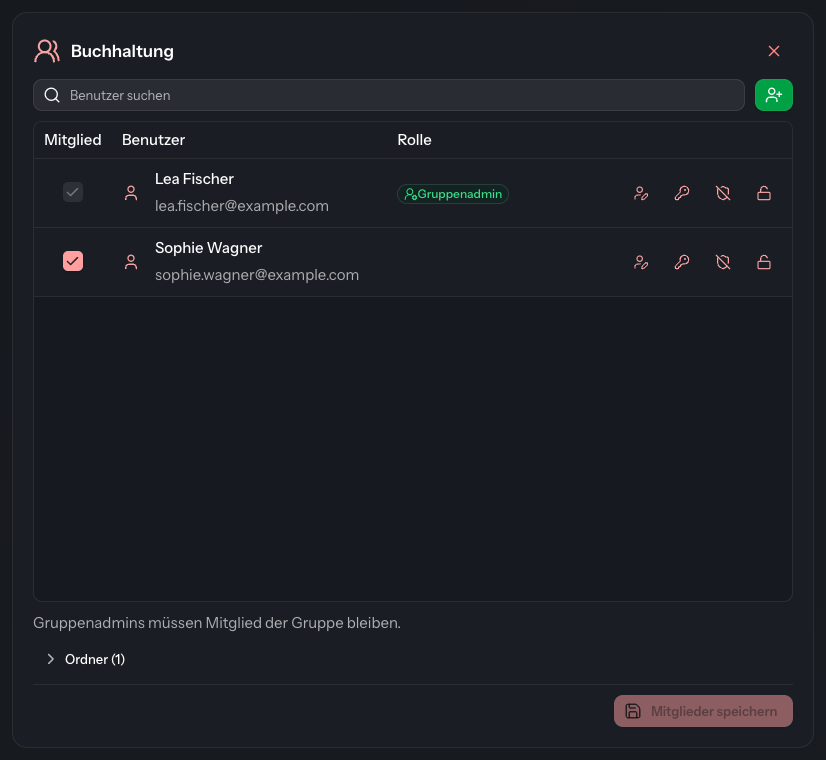
Jeśli z niezapisanymi zmianami przejdziesz do innej grupy lub strony, DocSecBox najpierw o to pyta (Niezapisane zmiany). Odrzuć i zmień odrzuca zmiany, Anuluj pozostawia Cię przy grupie.
Kto jest na liście
Lista pokazuje nie tylko członków, ale wszystkie osoby, które możesz dodać. Członkowie są na górze. Przy każdej osobie widzisz imię i nazwisko oraz adres e-mail w kolumnie Użytkownik.
- Jako administrator grupy widzisz tylko osoby z własnych grup. Jeśli Twój administrator zezwolił na Widzieć wszystkich użytkowników, widzisz wszystkich.
- Administratorzy grup nie widzą dezaktywowanych kont. Ich członkostwo mimo to zostaje zachowane. Administratorzy widzą je z adnotacją Dezaktywowany.
Mianowanie administratora grupy
Tylko dla administratorów
Administratorów grup mianuje tylko administrator. Potrzebna do tego kolumna Rola pojawia się tylko wtedy, gdy w Ustawienia › Aplikacja › Role włączona jest opcja Włącz administratorów grup.
- Dodaj osobę jako członka.
- W kolumnie Rola kliknij Członek . Wpis zmienia się na Administrator grupy.
- Kliknij Zapisz członków.
Ponowne kliknięcie Administrator grupy odbiera rolę. Jeśli usuniesz administratora grupy z grupy, traci on także rolę. Administratorzy nie mogą być administratorami grup. Jeśli administrator jest członkiem, w jego wierszu w kolumnie Rola widnieje tylko kreska.
Jako administrator grupy widzisz w kolumnie Rola, kto zarządza grupą (Administrator grupy). Nie możesz tego zmienić ani usunąć administratorów grup. Ich pole wyboru jest wyszarzone, a pod listą widnieje komunikat „Administratorzy grupy muszą pozostać jej członkami.”
Tworzenie i edycja użytkowników
- Przyciskiem (Utwórz użytkownika) na prawo od Szukaj użytkowników tworzysz nowe konto. Otwarta grupa jest przy tym już wybrana.
- Przyciskiem (Edytuj użytkownika) na końcu wiersza zmieniasz istniejące konto.
Okno dialogowe opisują strony Tworzenie użytkownika i Edycja użytkownika. Jako administrator grupy widzisz oba przyciski tylko wtedy, gdy Twój administrator na to pozwala.
Resetowanie konta
Jako administrator grupy znajdziesz na końcu wiersza do trzech kolejnych przycisków, zależnie od tego, na co pozwala Twój administrator:
| Przycisk | Działanie |
|---|---|
| Zresetuj hasło | Osoba otrzymuje e-mail, za pomocą którego ustawia nowe hasło. |
| Zresetuj 2FA | Uwierzytelnianie dwuetapowe zostaje usunięte i trzeba je skonfigurować ponownie. |
| Zresetuj próby logowania | Konto zablokowane po zbyt wielu nieudanych próbach może się znów zalogować. |
Każda z tych czynności najpierw prosi o potwierdzenie. Na smartfonie i tablecie przyciski mają dodatkowo krótki opis (Hasło, 2FA, Odblokuj).
Jako administrator grupy widzisz przyciski na końcu wiersza tylko przy osobach, które są już zapisanymi członkami jednej z Twoich grup. Administratorzy resetują konta w Ustawienia › Przegląd › Użytkownicy.