Interfejs
Tutaj ustalasz dwie rzeczy dla swojego klienta, czyli obszaru Twojej firmy w DocSecBox: w jakim języku w pierwszej kolejności pojawiają się teksty automatyczne i jakie logo pokazuje DocSecBox.
Tylko dla administratorów
Strony w Ustawienia › Aplikacja widzą tylko administratorzy. Jeśli na stronie Role włączona jest opcja Tylko superadministrator może dopasować ustawienia programu, widzą je tylko superadministratorzy.
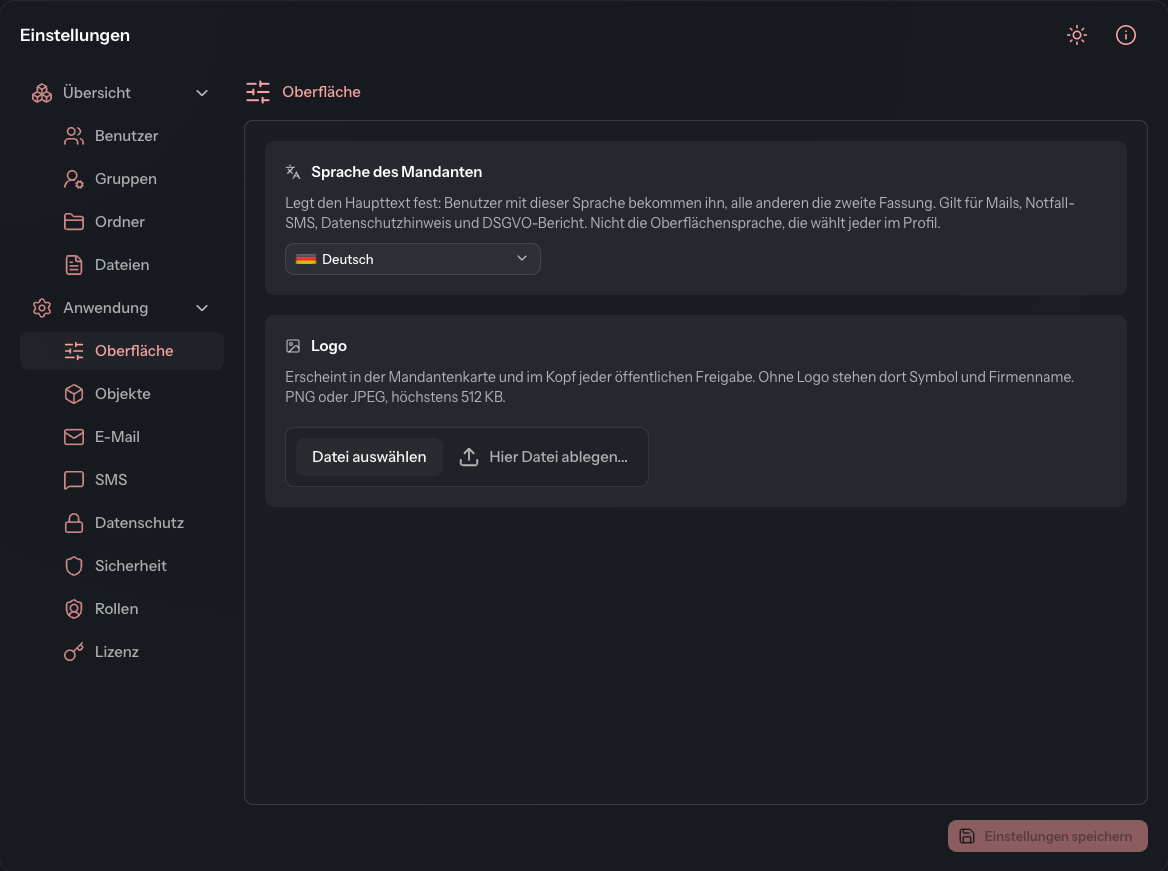
Ustawianie języka klienta
DocSecBox przechowuje wiele tekstów w dwóch wersjach: w języku głównym i w języku obcym. Język klienta decyduje o tym, kto otrzymuje którą wersję. Użytkownicy, których język jest z nim zgodny, otrzymują tekst główny. Wszyscy pozostali otrzymują drugą wersję.
- Otwórz Ustawienia › Aplikacja › Interfejs.
- W polu Język klienta wybierz język.
- Kliknij Zapisz ustawienia.
Gdy tylko wybierzesz inny język, strona przed zapisaniem pokazuje informację. Przypomina ona, że potem wszyscy użytkownicy z innym językiem otrzymają drugą wersję tekstów.
Ustawienie dotyczy:
- e-maili z powiadomieniami i e-maili powitalnych (zobacz E-mail),
- SMS-a awaryjnego (zobacz SMS),
- informacji o ochronie danych i raportu RODO (zobacz Ochrona danych).
Język, w którym wyświetla się sam DocSecBox, jest od tego niezależny. Każdy użytkownik wybiera go dla siebie w profilu w obszarze Konto.
Przesyłanie logo
Logo pojawia się na karcie klienta na dole paska nawigacji oraz w nagłówku każdego publicznego udostępnienia. Bez logo widnieją tam ikona i nazwa firmy.
- W karcie Logo kliknij Wybierz plik lub przeciągnij plik obrazu na pole Upuść plik tutaj....
- Kliknij Zapisz ustawienia.
Dozwolone są pliki PNG i JPEG o rozmiarze do 512 KB. Aby ponownie usunąć logo, kliknij Usuń logo, a następnie Zapisz ustawienia.
Dobrze wiedzieć
- Przycisk Zapisz ustawienia jest wyszarzony, dopóki niczego nie zmienisz. Dotyczy to wszystkich stron w grupie Aplikacja.
- Ikona w karcie przeglądarki i kolor akcentu nie należą do klienta. Obowiązują dla całej instalacji i ustawia je operator Twojej instancji DocSecBox.