Benutzer importieren
Müssen Sie viele Konten auf einmal anlegen, importieren Sie sie aus einer CSV-Datei. Alle Konten eines Imports bekommen dieselben Rechte, Gruppen und Mail-Einstellungen.
Die CSV-Datei vorbereiten
Jede Zeile beschreibt ein Konto, mit vier Spalten in dieser Reihenfolge, getrennt durch Semikolon:
- Sprache des Kontos:
de_DE,en_GB,fr_FR,pl_PLodertr_TR - Name
- Benutzername für die Anmeldung
- E-Mail-Adresse
de_DE;Max Mustermann;mmustermann;max.mustermann@example.com
Speichern Sie die Datei im Zeichensatz UTF-8. Eine Kopfzeile mit Spaltennamen dürfen Sie mitliefern, die DocSecBox erkennt und überspringt sie. Der Dialog zeigt dieses Format auch selbst an, unter Info Dateistruktur.
Konten importieren
- Öffnen Sie Einstellungen › Übersicht › Benutzer und klicken Sie auf das Upload-Symbol (Benutzer aus CSV-Datei importieren). Der Dialog Benutzer importieren öffnet sich.
- Klicken Sie unter Datei auf Dateien auswählen und wählen Sie die CSV-Datei. Der Dialog meldet, wie viele Zeilen er gelesen hat und wie viele davon nicht verwendbar sind.
- Legen Sie fest, was für alle Konten gelten soll (siehe unten).
- Klicken Sie auf Import starten. Ein Fortschrittsbalken zeigt, wie weit der Import ist.
- Prüfen Sie das Ergebnis und klicken Sie auf Schließen.
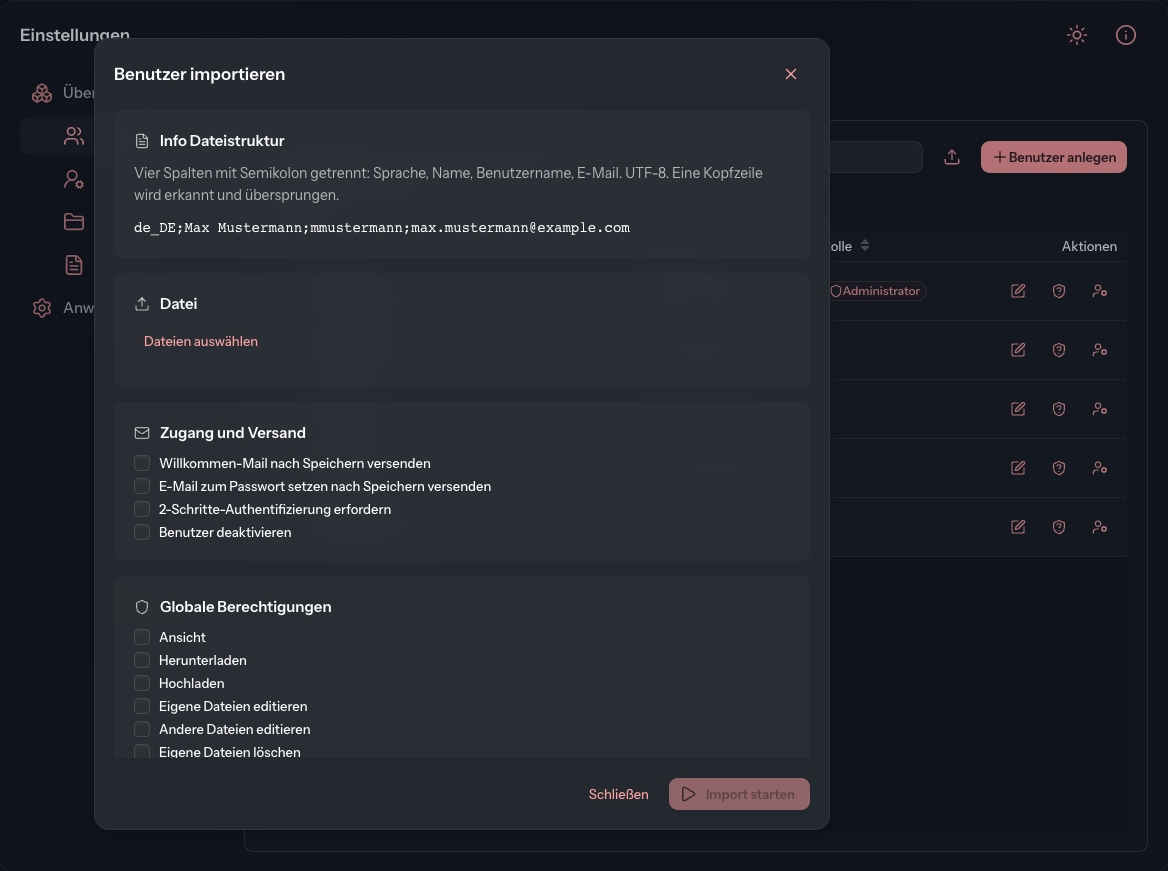
Import starten bleibt ausgegraut, solange die Datei keine verwendbare Zeile enthält.
Einstellungen für alle Konten
| Karte | Inhalt |
|---|---|
| Zugang und Versand | Willkommen-Mail nach Speichern versenden, E-Mail zum Passwort setzen nach Speichern versenden, 2-Schritte-Authentifizierung erfordern und Benutzer deaktivieren. Alle vier sind zunächst aus. |
| Globale Berechtigungen | Die elf Rechte wie unter Benutzer anlegen, hier als Kontrollkästchen. Benachrichtigung versenden ist vorausgewählt, wenn Ihr Mandant das unter Objekte so eingestellt hat. |
| Gruppen | Die Gruppen, zu denen jedes importierte Konto gehören soll. Ein Suchfeld hilft bei langen Listen. |
| Eigene Gruppe und Ordner | Zusätzlich Gruppe und Ordner für Benutzer erstellen legt für jedes Konto eine eigene Gruppe und einen eigenen Ordner an, benannt nach Name oder Benutzername (Login). |
Damit sich die Personen anmelden können, brauchen sie die Mail zum Setzen des Passworts. Aktivieren Sie deshalb in der Regel E-Mail zum Passwort setzen nach Speichern versenden.
Das Ergebnis lesen
Nach dem Import zeigt der Dialog eine Zusammenfassung, zum Beispiel „12 angelegt, 1 mit Vorbehalt, 0 nicht angelegt.“, und darunter jede Zeile der Datei mit Zeile, Benutzername und Nachricht:
| Nachricht | Bedeutung |
|---|---|
| Angelegt | Das Konto steht, alles hat geklappt. |
| Angelegt, mit Vorbehalt | Das Konto steht, aber etwas hat gefehlt, zum Beispiel ging die Passwort-Mail nicht raus. Der Grund steht daneben. |
| Zeile unlesbar | Die Zeile war unvollständig, die Sprache unbekannt oder die E-Mail-Adresse ungültig. |
| Nicht angelegt | Das Konto konnte nicht angelegt werden. |
Ging bei einem Konto die Passwort-Mail nicht raus, schicken Sie sie über Konto verwalten › Passwort zurücksetzen erneut.