Connexion
Pour travailler avec la DocSecBox, connectez-vous avec votre nom d'utilisateur et votre mot de passe. La première fois, vous définissez d'abord votre mot de passe.
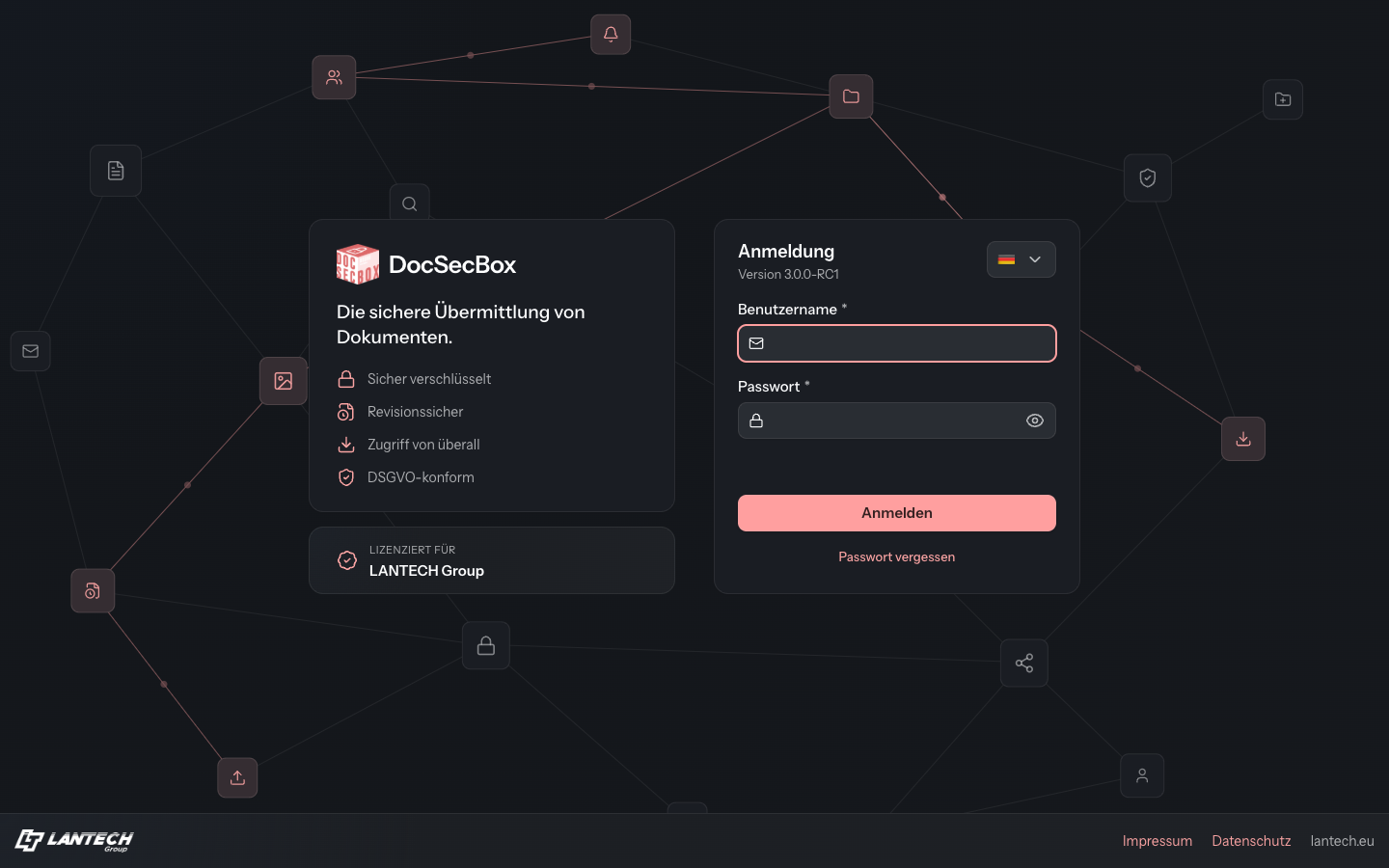
Première connexion
Lorsque votre administrateur crée votre compte, vous recevez un e-mail. Il contient votre nom d'utilisateur et un lien qui vous permet de définir votre mot de passe.
- Cliquez sur le lien dans l'e-mail. La page de connexion s'ouvre sur Définir le mot de passe.
- Saisissez un mot de passe sous Nouveau mot de passe et répétez-le sous Répéter le nouveau mot de passe. Une liste indique les exigences que le mot de passe remplit déjà.
- Cliquez sur Enregistrer le mot de passe. Le message « Mot de passe défini avec succès ! » apparaît.
- Connectez-vous comme décrit ci-dessous.
Le lien n'est valable que pendant une durée limitée ; le nombre d'heures figure dans l'e-mail. S'il a expiré, demandez-en un nouveau via Mot de passe oublié. Si vous n'avez pas reçu d'e-mail, adressez-vous à votre administrateur.
Se connecter
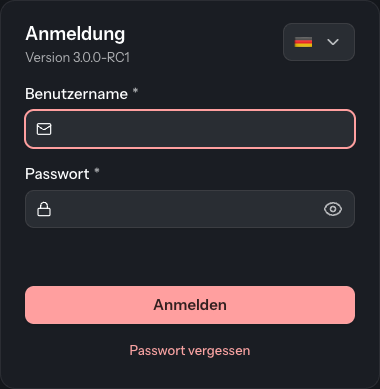
- Ouvrez l'adresse de votre DocSecBox dans le navigateur.
- Si nécessaire, choisissez la langue en haut à droite de la carte de connexion (le champ avec le drapeau).
- Saisissez votre Nom d'utilisateur et votre Mot de passe.
- Cliquez sur Se connecter.
Selon le compte, une ou deux étapes suivent encore : le choix du client et le code de l'application d'authentification. Ensuite, l'Explorateur de fichiers s'ouvre. L'organisation de l'interface est décrite sous L'interface.
Choisir le client
Si votre compte appartient à plus d'un client, Choisir le client apparaît après la connexion, avec le message « Merci de choisir le client dans lequel le travail aura lieu. »
- Choisissez le client souhaité dans le champ Client.
- Cliquez sur Continuer.
Retour ramène à la connexion. Par la suite, vous changez de client par le menu utilisateur, voir L'interface.
Saisir le code de l'application d'authentification
Si vous avez configuré l'authentification en deux étapes, la carte de connexion demande un code sous Authentification en deux étapes : « Merci de saisir le code actuel de l'application d'authentification. »
- Ouvrez l'application d'authentification sur votre smartphone.
- Saisissez le code affiché.
- Cliquez sur Confirmer.
Si votre client impose l'authentification en deux étapes et que vous ne l'avez pas encore configurée, la carte affiche à la place « Authentification en deux étapes requise. Merci de la configurer ! » avec un code QR et la Clé. Scannez le code QR avec l'application, saisissez sous Code actuel le code de l'application et cliquez sur Activer. Les applications adaptées et le détail de la configuration sont décrits sous Authentification en deux étapes.
Si la connexion échoue
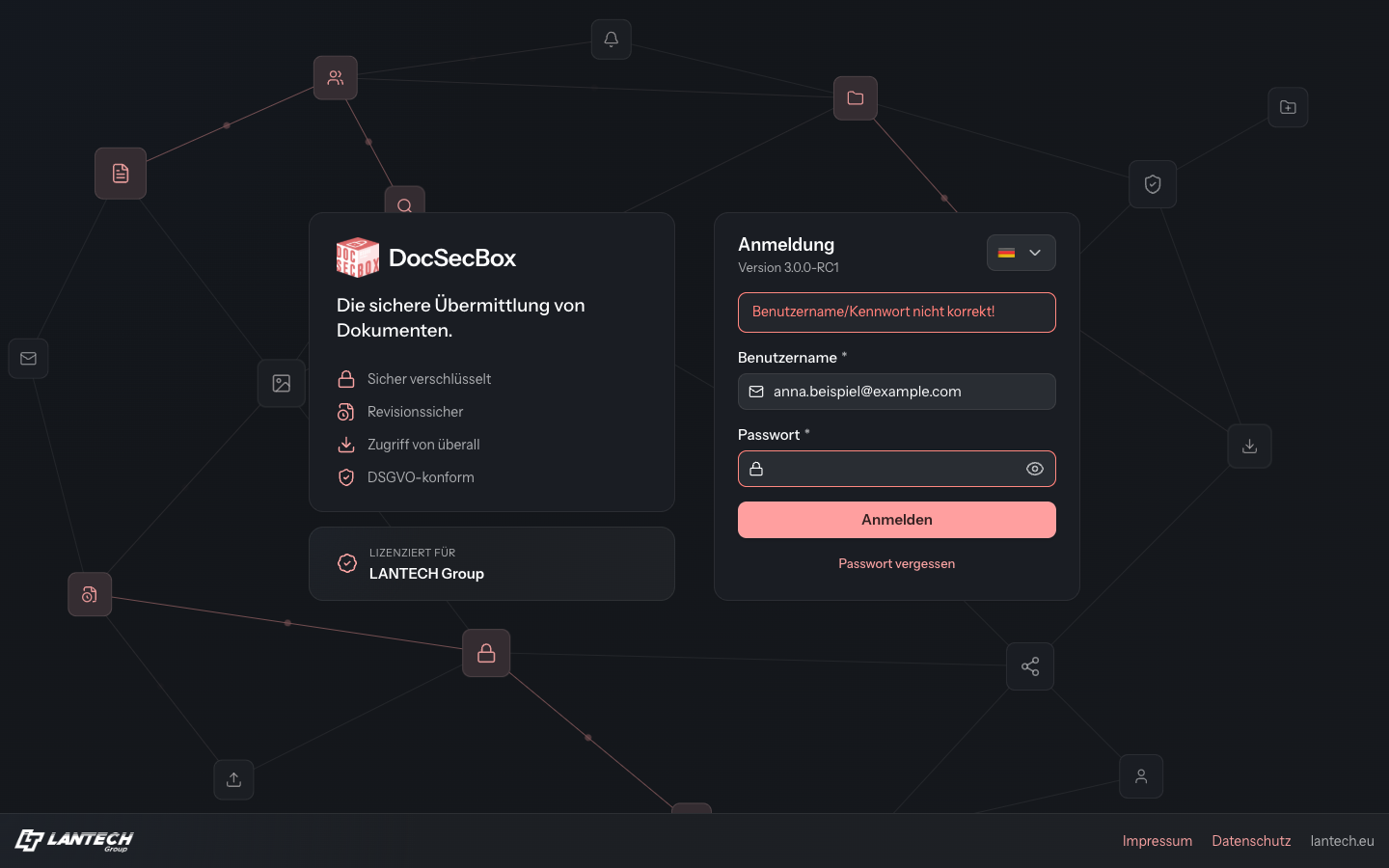
| Message dans la carte | Ce que vous pouvez faire |
|---|---|
| « Nom d'utilisateur/mot de passe incorrect ! » | Le nom d'utilisateur ou le mot de passe est erroné. Le champ du mot de passe est vidé, le nom d'utilisateur reste. Saisissez à nouveau le mot de passe ou utilisez Mot de passe oublié. |
| « Merci de vérifier les informations de connexion. » | Un champ est vide. Remplissez les deux champs. |
| « Le code est incorrect ou a expiré. » | Saisissez le code actuel de l'application. Un code n'est valable que peu de temps. |
| « La connexion a expiré. Merci de se reconnecter. » | Trop de temps s'est écoulé entre les étapes. Reprenez la connexion depuis le début. |
| « Aucune licence valide n'existe pour ce client. » | Le client n'est pas utilisable pour le moment. Choisissez-en un autre ou adressez-vous à votre administrateur. |
| « Aucun client n'est affecté à ce compte. Merci de contacter l'administrateur. » | Votre compte n'appartient à aucun client. Seul votre administrateur peut changer cela. |
Bon à savoir
- La page de connexion est toujours sombre. Vous choisissez votre propre mode de couleur après la connexion.
- Le choix de la langue sur la page de connexion ne vaut que pour cette page. La langue de la DocSecBox elle-même se règle dans le profil.
- À gauche de la page de connexion, SOUS LICENCE POUR indique l'entreprise pour laquelle l'installation est sous licence. Le pied de page mène aux Mentions légales et à la page Confidentialité.