Oturum açma
DocSecBox ile çalışmak için kullanıcı adınız ve parolanızla oturum açarsınız. İlk seferde önce parolanızı belirlersiniz.
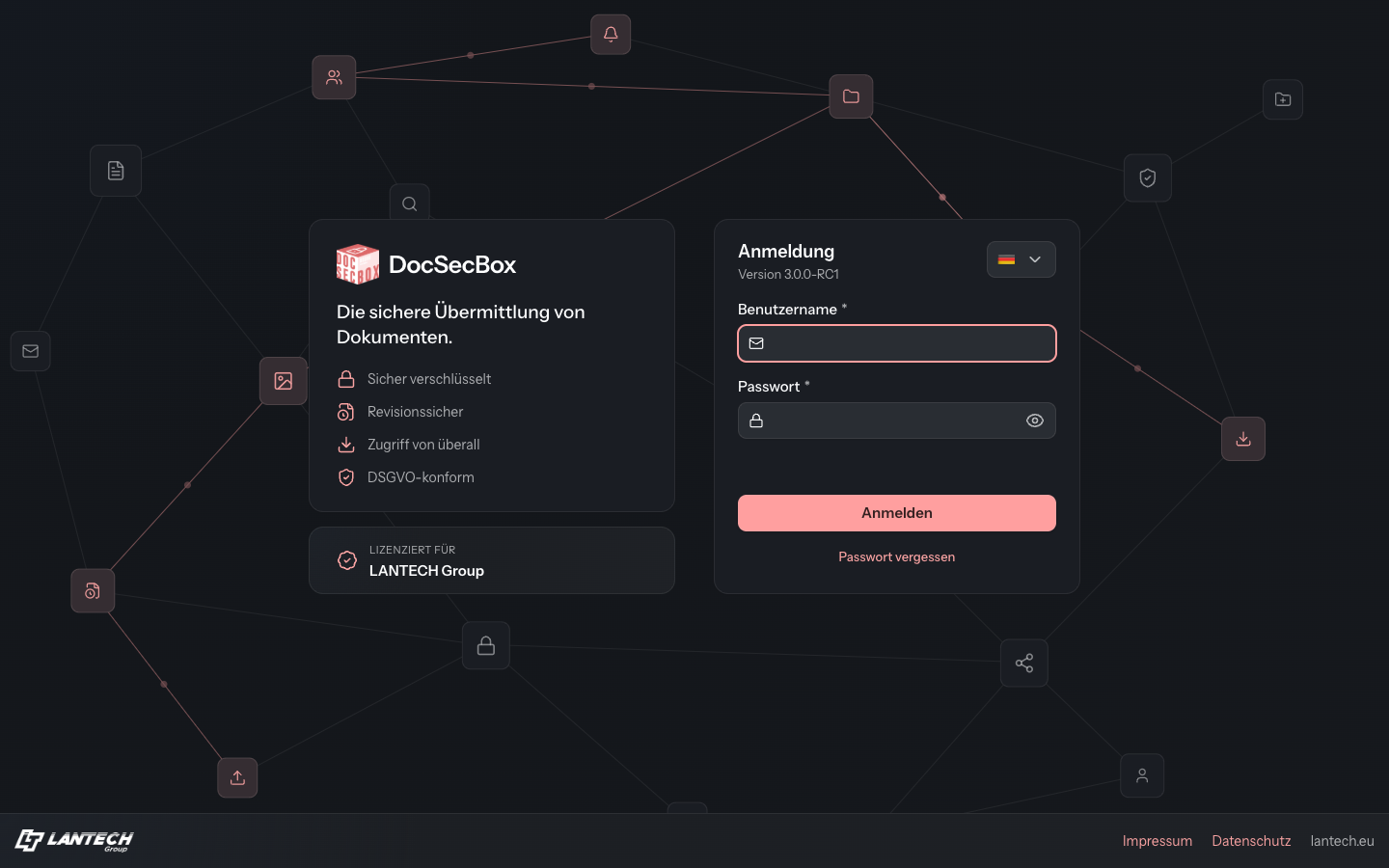
İlk kez oturum açma
Yöneticiniz hesabınızı oluşturduğunda bir e-posta alırsınız. E-postada Kullanıcı adınız ve parolanızı belirlemenizi sağlayan bir bağlantı bulunur.
- E-postadaki bağlantıya tıklayın. Oturum açma sayfası Parola belirle ile açılır.
- Yeni parola alanına bir parola girin ve Yeni parolayı tekrar girin alanında tekrarlayın. Bir liste, parolanın hangi gereksinimleri şimdiden karşıladığını gösterir.
- Parolayı kaydet düğmesine tıklayın. “Parola başarıyla ayarlandı!” mesajı görünür.
- Aşağıda anlatıldığı gibi oturum açın.
Bağlantı yalnızca sınırlı bir süre geçerlidir; kaç saat olduğu e-postada yazar. Süresi dolduysa Parolamı unuttum üzerinden yeni bir bağlantı isteyin. E-posta almadıysanız yöneticinize başvurun.
Oturum açma
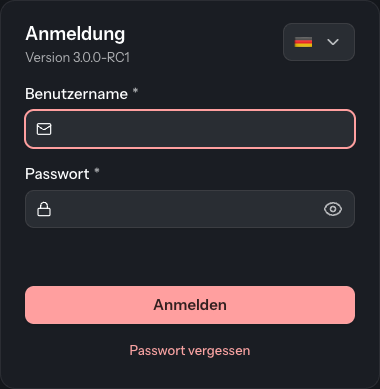
- DocSecBox'unuzun adresini tarayıcıda açın.
- Gerekirse oturum açma kartının sağ üst köşesinden dili seçin (bayraklı alan).
- Kullanıcı adı ve Parola bilgilerini girin.
- Oturum aç düğmesine tıklayın.
Hesabınıza göre bir veya iki adım daha gelir: kiracı seçimi ve kimlik doğrulama uygulamasındaki kod. Ardından Dosya Gezgini açılır. Arayüzün nasıl düzenlendiğini Arayüzün yapısı sayfasında bulabilirsiniz.
Kiracı seçme
Hesabınız birden fazla kiracıya aitse, oturum açtıktan sonra “Lütfen çalışılacak kiracıyı seçin.” notuyla Kiracı seçin görünür.
- Kiracı alanında istediğiniz kiracıyı seçin.
- Devam düğmesine tıklayın.
Geri sizi oturum açmaya geri götürür. Kiracıyı daha sonra kullanıcı menüsünden değiştirirsiniz, bkz. Arayüzün yapısı.
Kimlik doğrulama uygulamasındaki kodu girme
İki adımlı kimlik doğrulamayı kurduysanız, oturum açma kartı İki adımlı kimlik doğrulama altında bir kod ister: “Lütfen kimlik doğrulama uygulamasındaki güncel kodu girin.”
- Akıllı telefonunuzda kimlik doğrulama uygulamasını açın.
- Gösterilen kodu girin.
- Onayla düğmesine tıklayın.
Kiracınız iki adımlı kimlik doğrulamayı zorunlu kılıyorsa ve siz henüz kurmadıysanız, kart bunun yerine bir QR kodu ve Anahtar ile birlikte “İki adımlı kimlik doğrulama gerekli. Lütfen kurun!” mesajını gösterir. QR kodunu uygulamayla tarayın, Mevcut kod alanına uygulamadaki kodu girin ve Aktifleştir düğmesine tıklayın. Hangi uygulamanın uygun olduğunu ve kurulumun ayrıntılarını İki adımlı kimlik doğrulama sayfasında bulabilirsiniz.
Oturum açılamazsa
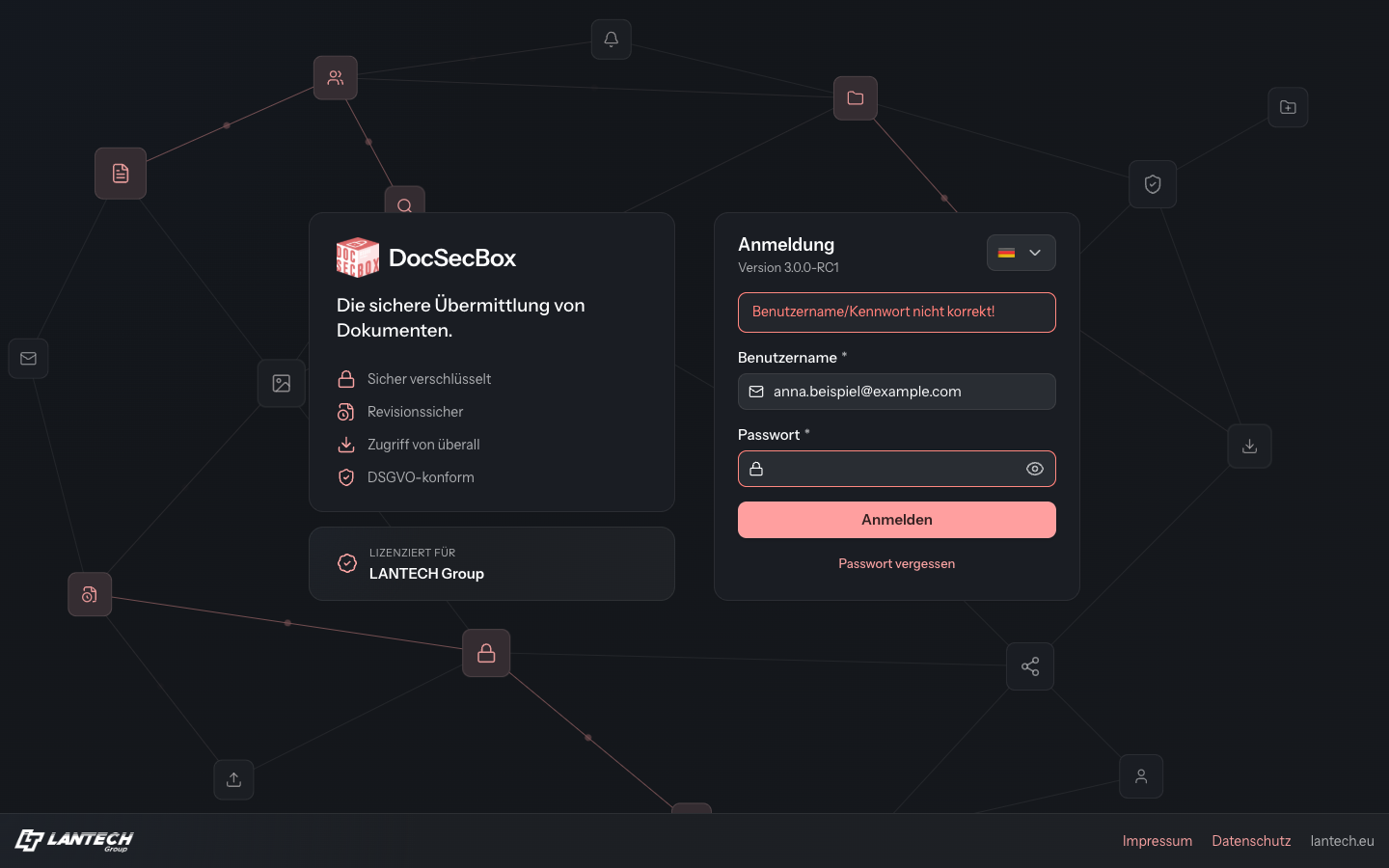
| Karttaki mesaj | Ne yapabilirsiniz |
|---|---|
| “Kullanıcı adı/parola yanlış!” | Kullanıcı adı veya parola doğru değil. Parola alanı temizlenir, kullanıcı adı kalır. Parolayı yeniden girin veya Parolamı unuttum seçeneğini kullanın. |
| “Lütfen oturum açma bilgilerini kontrol edin.” | Bir alan boş. İki alanı da doldurun. |
| “Kod doğru değil veya süresi dolmuş.” | Uygulamadaki güncel kodu girin. Bir kod yalnızca kısa bir süre geçerlidir. |
| “Oturum açma süresi doldu. Lütfen yeniden oturum açın.” | Adımlar arasında çok fazla zaman geçti. Baştan oturum açın. |
| “Bu kiracı için geçerli bir lisans yok.” | Kiracı şu anda kullanılamıyor. Başka bir kiracı seçin veya yöneticinize başvurun. |
| “Bu hesap hiçbir kiracıya atanmamış. Lütfen yöneticiye başvurun.” | Hesabınız hiçbir kiracıya ait değil. Bunu yalnızca yöneticiniz değiştirebilir. |
Bilmekte fayda var
- Oturum açma sayfası her zaman koyu renklidir. Kendi renk modunuzu oturum açtıktan sonra seçersiniz.
- Oturum açma sayfasındaki dil seçimi yalnızca bu sayfa için geçerlidir. DocSecBox'un dilini profilde ayarlarsınız.
- Oturum açma sayfasının solunda Lisans sahibi altında, kurulumun hangi şirket için lisanslandığı yazar. Alt bilgi Künye ve Gizlilik sayfalarına götürür.